 Clubbo
Comment marche Clubbo.
Tout est expliqué, du lancement de ton club à la sélection, aux statistiques et à la caisse. Chaque partie indique à qui elle s’adresse.
Sommaire
Lancer ton clubInstaller Clubbo comme une appTon profil : photo et réglagesInviter tes coéquipiersRôles : joueur, coach et comitéPlanifier entraînements et matchsModifier, annuler ou supprimerIndiquer ta présenceAbsent pour une période ou blesséRappels et notificationsFaire la sélection pour le matchCapitainesTâches : qui lave les maillots ?Covoiturage vers les matchs à l’extérieurEncoder le résultat et les statistiquesTemps de jeu et joueurs invitésParents et enfantsSynchroniser ton agendaÉvénements avec inscriptionExporter vers ExcelClassement et badgesTableau et traductionChat par activitéCaisse des amendesCotisationPayer avec PayconiqParamètres du clubPlusieurs équipes dans un clubGratuit et ClubLangueLancer ton club
Clubbo fonctionne dans le navigateur sur smartphone, tablette et ordinateur. Rien à télécharger dans un app store.
- Va sur clubbo.be et touche Commencer.
- Crée un compte avec ton nom, ton adresse e-mail et un mot de passe d’au moins 8 caractères.
- Choisis Lance ton propre club, indique le nom du club, la commune et deux couleurs puis touche Créer le club.
- Tu arrives directement dans ton club. Une courte visite te montre les écrans principaux.
Celui qui crée le club est joueur, coach et comité à la fois. Confie ces rôles aux bonnes personnes plus tard.
Installer Clubbo comme une app
Mets Clubbo sur ton écran d’accueil ou dans ton dock. Il s’ouvre alors comme une vraie app, sans barre d’adresse, et sur iPhone c’est la seule façon de recevoir des notifications push.
iPhone et iPad
Utilise Safari.
- Ouvre clubbo.be/app dans Safari et connecte-toi.
- Touche le bouton Partager en bas, le carré avec la flèche vers le haut.
- Fais défiler et choisis Sur l’écran d’accueil. Touche ensuite Ajouter.
- Ouvre désormais Clubbo avec l’icône sur ton écran d’accueil.
Android
Utilise Chrome.
- Ouvre clubbo.be/app dans Chrome et connecte-toi.
- Touche les trois points en haut à droite.
- Choisis Installer l’application ou Ajouter à l’écran d’accueil et confirme.
Ordinateur
Avec Chrome ou Edge sous Windows et Mac, ou Safari sur Mac.
- Chrome : ouvre clubbo.be/app et clique sur l’icône Installer à droite de la barre d’adresse (un petit écran avec une flèche). Tu ne la vois pas ? Clique sur les trois points, Caster, enregistrer et partager puis Installer la page en tant qu’application.
- Edge : clique sur les trois points, Applications puis Installer ce site en tant qu’application.
- Safari sur Mac : dans la barre de menus, choisis Fichier puis Ajouter au Dock.
- Clubbo se trouve ensuite parmi tes applications et s’ouvre dans sa propre fenêtre.
Ton profil : photo et réglages
Touche ta photo en haut à droite (smartphone) ou ton nom en bas à gauche (ordinateur) pour ouvrir Mon profil. Tu y modifies tout ce qui te concerne.
- Photo : touche ton avatar et choisis une photo. Tes coéquipiers la voient à côté de ton nom. Les parents peuvent aussi choisir la photo de leur enfant.
- Nom et, dans Dans cette équipe, ton numéro, ton poste et ton téléphone.
- Langue, Notifications, Synchroniser l’agenda et Mes enfants.
- Changer le mot de passe, passer d’un club à l’autre et te déconnecter.
Touche un nom dans Équipe ou dans le Classement pour voir le profil d’un coéquipier : photo, numéro, poste, présence, statistiques et badges de la saison. Appeler ou écrire sur WhatsApp se fait en un geste.
Inviter tes coéquipiers
- Ouvre Équipe. Le code d’invitation de ton équipe est en haut.
- Touche WhatsApp pour partager le lien dans le groupe, ou Copier le lien.
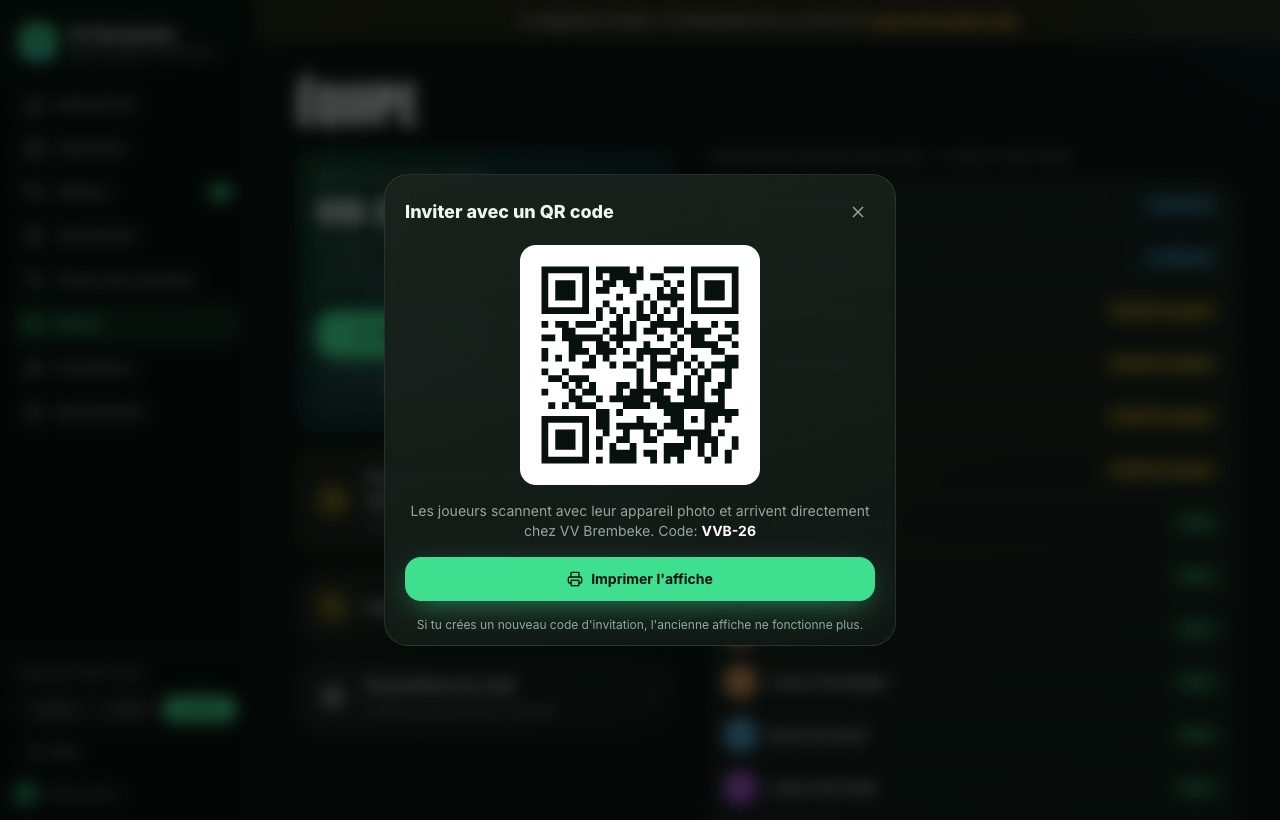
- Pour le vestiaire : touche QR code pour le vestiaire puis Imprimer l’affiche. Les joueurs scannent le code avec leur appareil photo.
- Les nouveaux membres créent un compte et arrivent directement dans la bonne équipe.
Un ancien code traîne quelque part ? Le comité en crée un nouveau dans Paramètres du club. L’ancien ne fonctionne alors plus.
Rôles : joueur, coach et comité
- Ouvre Équipe et touche le nom d’un membre.
- Active ou désactive les rôles et indique si tu veux le numéro, le poste, la fonction et le téléphone.
- Joueur : indique sa présence, monte en voiture ou conduit, réagit sur le tableau et paie amendes et cotisation.
- Coach : planifie entraînements et matchs, fait la sélection, corrige les présences, encode résultats et statistiques et publie des messages officiels.
- Comité : tout ce que fait le coach, plus les amendes, la cotisation, les paramètres du club, les rôles, les équipes et l’abonnement.
- Parent : suit un ou plusieurs enfants de l’équipe et répond pour eux. Voir Parents et enfants.
Tu as plusieurs rôles ? Change avec Voir en tant que (en haut sur smartphone, en bas à gauche sur ordinateur) pour voir ce que voit un joueur ou un coach. Il reste toujours au moins un membre du comité.
Planifier entraînements et matchs
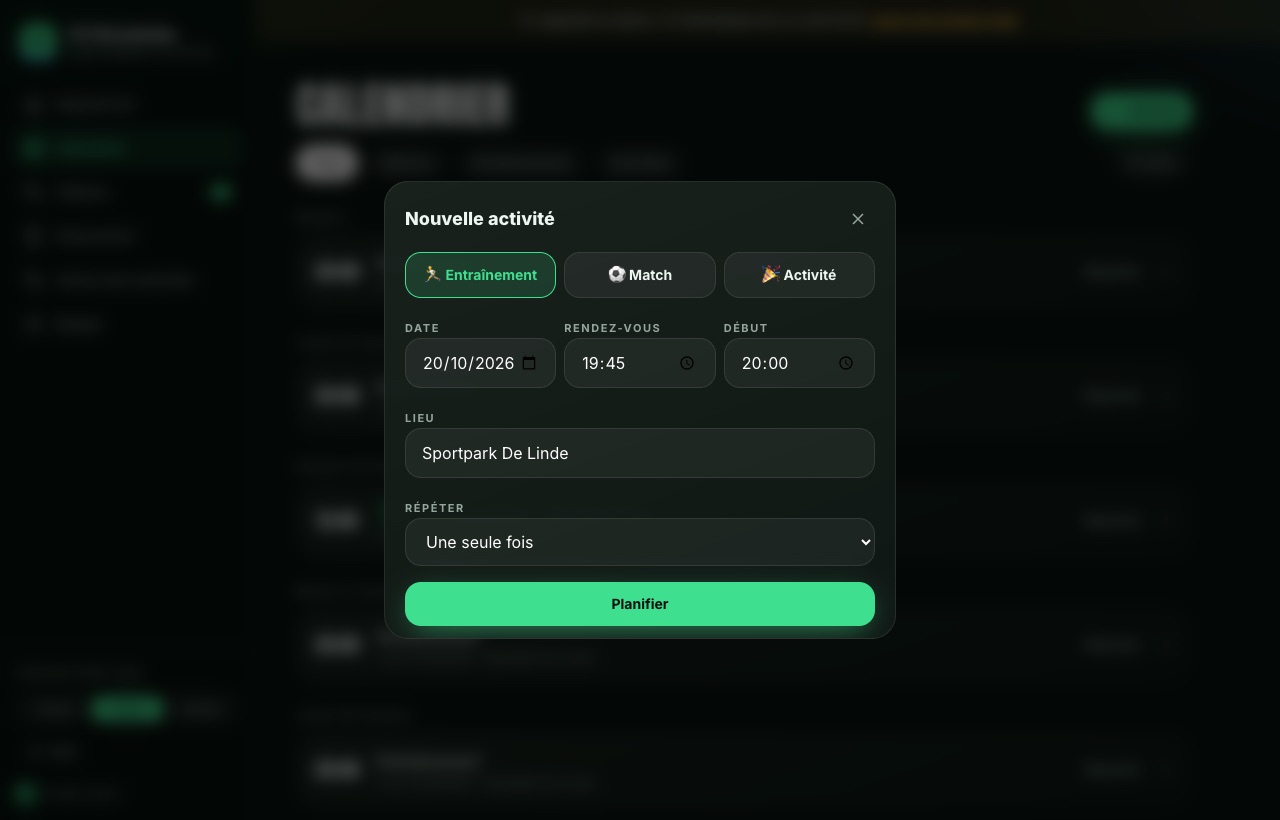
- Ouvre Calendrier et touche + Activité.
- Choisis Entraînement, Match ou Activité, par exemple pour la fête d’équipe.
- Pour un match, indique l’adversaire et choisis domicile ou extérieur. Le covoiturage apparaît tout seul pour les matchs à l’extérieur.
- Choisis la date, l’heure du rendez-vous, l’heure de début et le lieu.
- Entraînement fixe ? Choisis chaque semaine dans Répéter, pour 4, 8 ou 12 semaines.
- Touche Planifier. Tout le monde voit l’activité tout de suite et peut répondre.
L’heure du rendez-vous et le délai de réponse viennent des valeurs par défaut dans Paramètres du club. Règle-les une fois.
Modifier, annuler ou supprimer
Pluie, match déplacé ou faute de frappe : ouvre l’activité. Sous les infos, trois boutons pour le coach et le comité.
- Modifier : change la date, l’heure, le rendez-vous, le lieu ou l’adversaire. Laisse Prévenir l’équipe activé et tout le monde reçoit une notification si l’heure ou le lieu change. Ceux qui sont absents pour une période sont remis à jour pour le nouveau jour.
- Annuler : donne une raison si tu veux, par exemple terrain impraticable. L’activité reste barrée dans le calendrier, tout le monde est prévenu tout de suite et les rappels s’arrêtent. Elle a lieu quand même ? Touche Rétablir.
- Supprimer : pour une activité qui n’aurait jamais dû exister. Réponses, sélection, covoiturage et chat disparaissent avec elle.
Tu peux aussi modifier un match déjà joué, une mauvaise heure ou un autre lieu par exemple. Le score et les statistiques restent et l’équipe n’est pas prévenue.
Indiquer ta présence
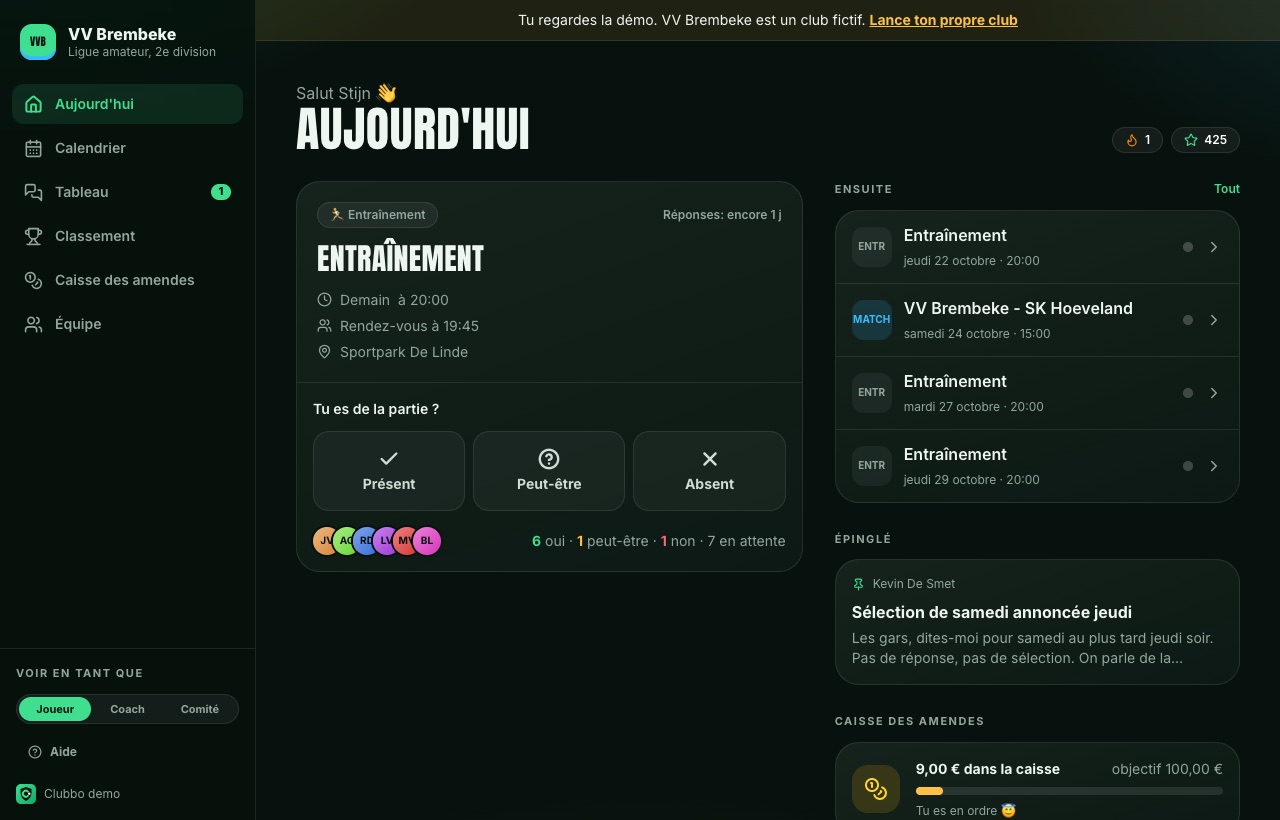
- Ouvre Aujourd’hui. La prochaine activité est en haut.
- Touche Présent, Peut-être ou Absent. Si tu es absent, tu peux donner une raison.
- Tu as changé d’avis ? Touche une autre réponse, jusqu’au début de l’activité.
Réponds avant le délai et tu gagnes des points pour le classement.
Absent pour une période ou blessé
En vacances, en examens ou blessé ? Dis-le une fois au lieu de le faire à chaque entraînement.
- Ouvre Mon profil et va à Absent ou blessé.
- Touche Ajouter une absence, choisis le premier et le dernier jour et une raison si tu veux.
- Tout dans cette période passe en absent tout de suite, même les activités que le coach planifie plus tard. Tu ne reçois pas de rappels.
- Blessé ? Touche Signaler à côté de Blessé, avec ce qui se passe et quand tu comptes revenir. De nouveau en forme ? Touche En forme.
- Le coach voit un joueur blessé dans la sélection et dans l’équipe grâce à un 🤕.
- Les parents font de même pour leur enfant, sous le nom de l’enfant. Le coach peut aussi le faire pour un joueur : touche le crayon à côté du nom dans Équipe.
- Tu viens quand même ? Donne simplement une autre réponse pour cette activité. Elle passe avant l’absence.
Rappels et notifications
- Ouvre Mon profil et va à Notifications.
- Active Notifications push sur cet appareil et autorise les notifications quand ton navigateur le demande. Fais-le sur chaque appareil que tu utilises.
- Plus d’e-mails ? Désactive Rappels par e-mail, ou clique sur le lien de désinscription en bas d’un e-mail.
- Automatique : ceux qui n’ont pas répondu un jour avant le délai reçoivent une notification push et un e-mail. L’e-mail contient des boutons Oui et Non qui répondent directement.
- Rappeler toi-même (coach) : ouvre l’activité. Sous Réponses, un bouton rappelle via WhatsApp les joueurs sans réponse, avec leurs noms.
- Tu reçois aussi des notifications push quand tu es sélectionné et pour les messages officiels du club.
- Deux heures avant : si tu as répondu présent ou peut-être, tu reçois une notification avec l’heure, le rendez-vous et le lieu.
- Déplacé ou annulé : si l’heure ou le lieu change, ou si une activité est annulée, toute l’équipe le sait tout de suite.
- Pour le coach : un bouton pour relancer ceux qui n’ont pas répondu, une alerte 2 jours avant un match avec trop peu de joueurs et un rappel la veille du match si la sélection n’est pas encore publiée.
Sur iPhone, les notifications push ne fonctionnent que si Clubbo est sur ton écran d’accueil. Voir Installer Clubbo comme une app.
Faire la sélection pour le match
La sélection se fait par match. Tu choisis les titulaires et les remplaçants, et tu ne la publies que quand tu es prêt. D’ici là, personne ne la voit.
- Ouvre le match dans le Calendrier ou depuis Aujourd’hui.
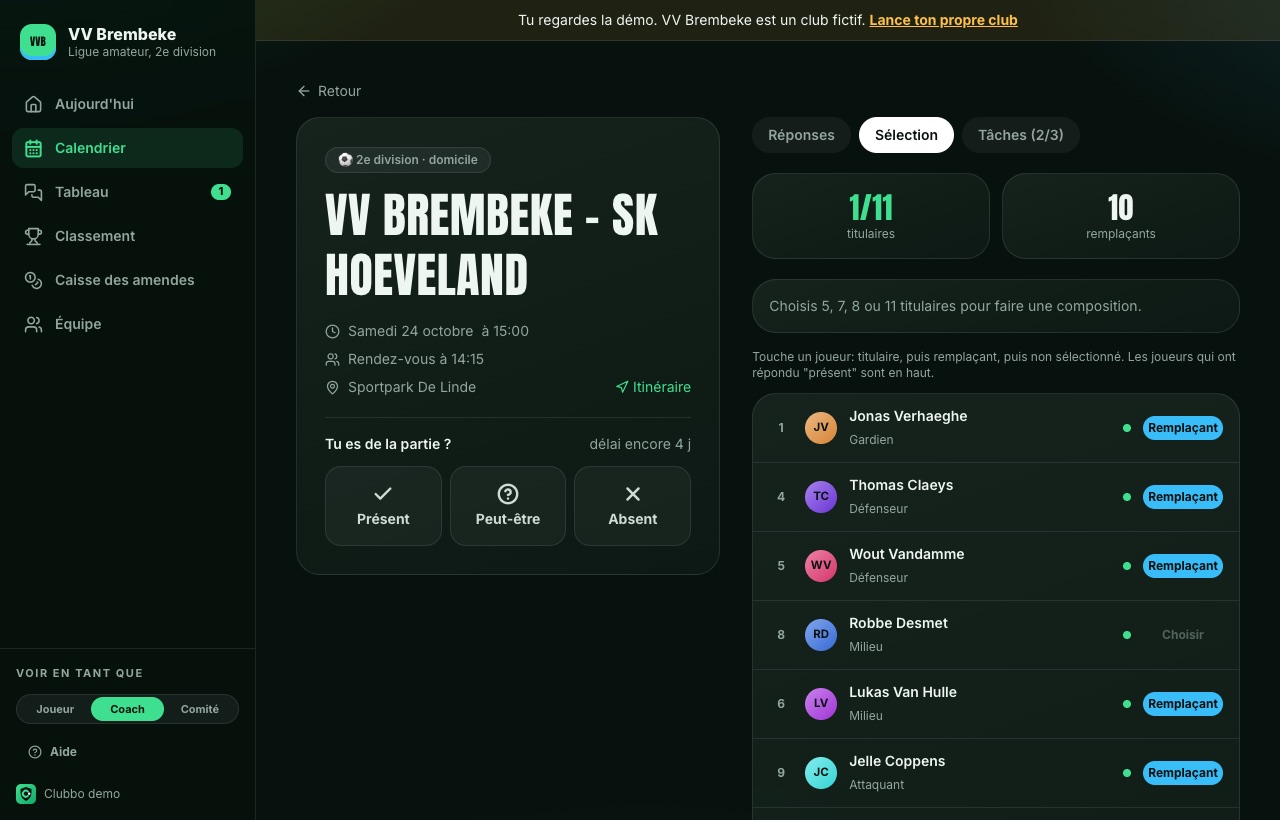
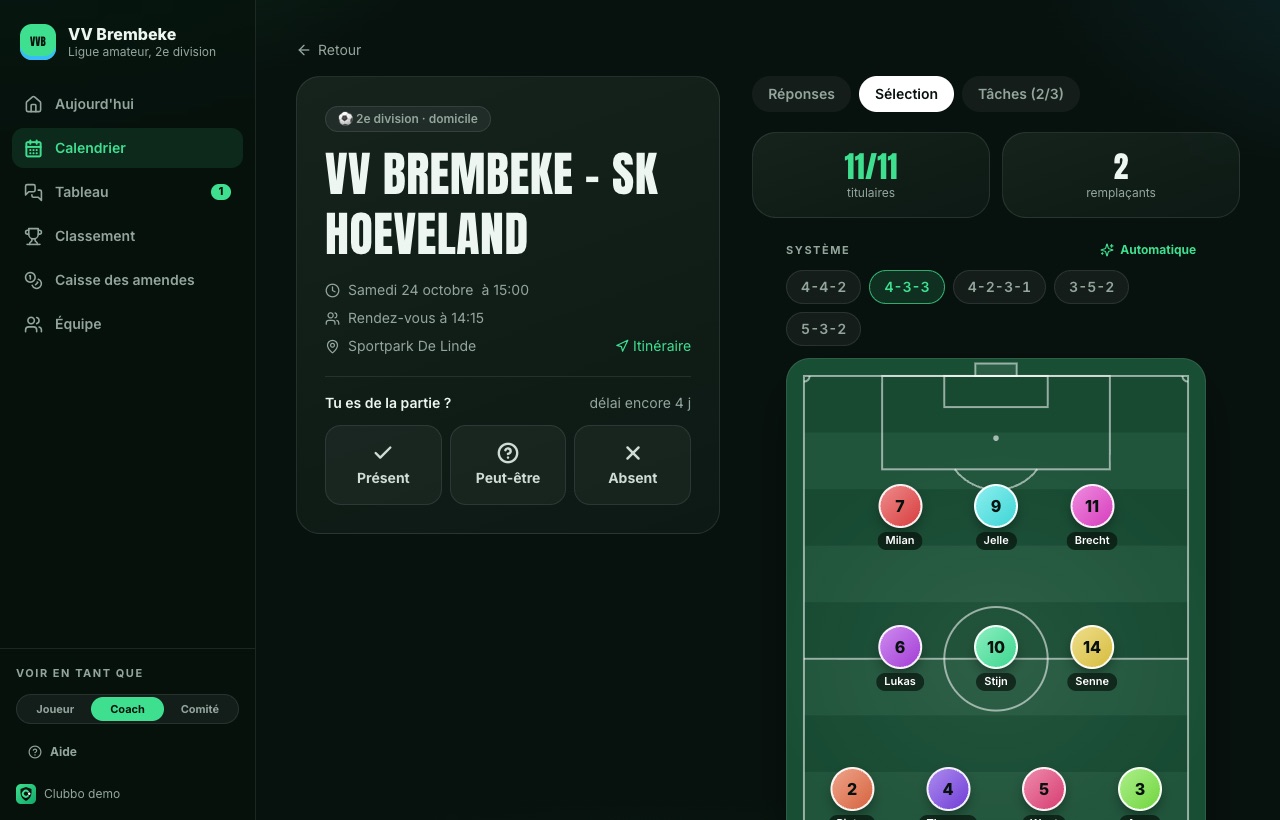
- Touche l’onglet Sélection. En haut, tu vois combien de titulaires (sur 11) et de remplaçants tu as choisis.
- Les joueurs qui ont répondu Présent sont en haut avec un point vert.
- Touche un joueur. Une fois pour Titulaire, encore une fois pour Remplaçant, encore une fois pour le retirer de la sélection.
- Satisfait ? Touche Publier la sélection.
- Chaque joueur voit la sélection sur le match. Les sélectionnés voient s’ils sont titulaires ou remplaçants.
- Un message officiel apparaît sur le tableau.
- Les joueurs sélectionnés reçoivent une notification push.
Désistement de dernière minute ? Modifie la sélection et touche Republier.
Composition sur le terrain
Dès que tu as choisi les titulaires, un terrain apparaît. Voici comment les placer :
- Choisis une formation, comme 4-4-2, 4-3-3 ou 3-5-2. Les petites équipes ont des formations à 5, 7 ou 8 joueurs.
- Touche Automatique : Clubbo place chaque joueur à un endroit adapté à son poste.
- Tu veux déplacer quelqu’un ? Touche une place et choisis le joueur. S’il était ailleurs, ils échangent leur place.
- Après la publication, les joueurs voient le terrain avec leur place.
Capitaines
Définis jusqu’à trois capitaines, dans l’ordre. Si le premier n’est pas là, le deuxième porte le brassard, sinon le troisième.
- Ouvre Équipe et va à Capitaines.
- Choisis les capitaines 1, 2 et 3. Les flèches changent l’ordre.
- Pour chaque match, Clubbo prend le premier de l’ordre qui est titulaire. Tu le vois avec un C jaune dans la sélection et sur le terrain.
- Tu veux quelqu’un d’autre pour un match ? Choisis-le dans la liste Capitaine de la sélection. Automatique revient à l’ordre.
Le capitaine reçoit sa propre notification quand la sélection est publiée : c’est toi qui portes le brassard.
Tâches : qui lave les maillots ?
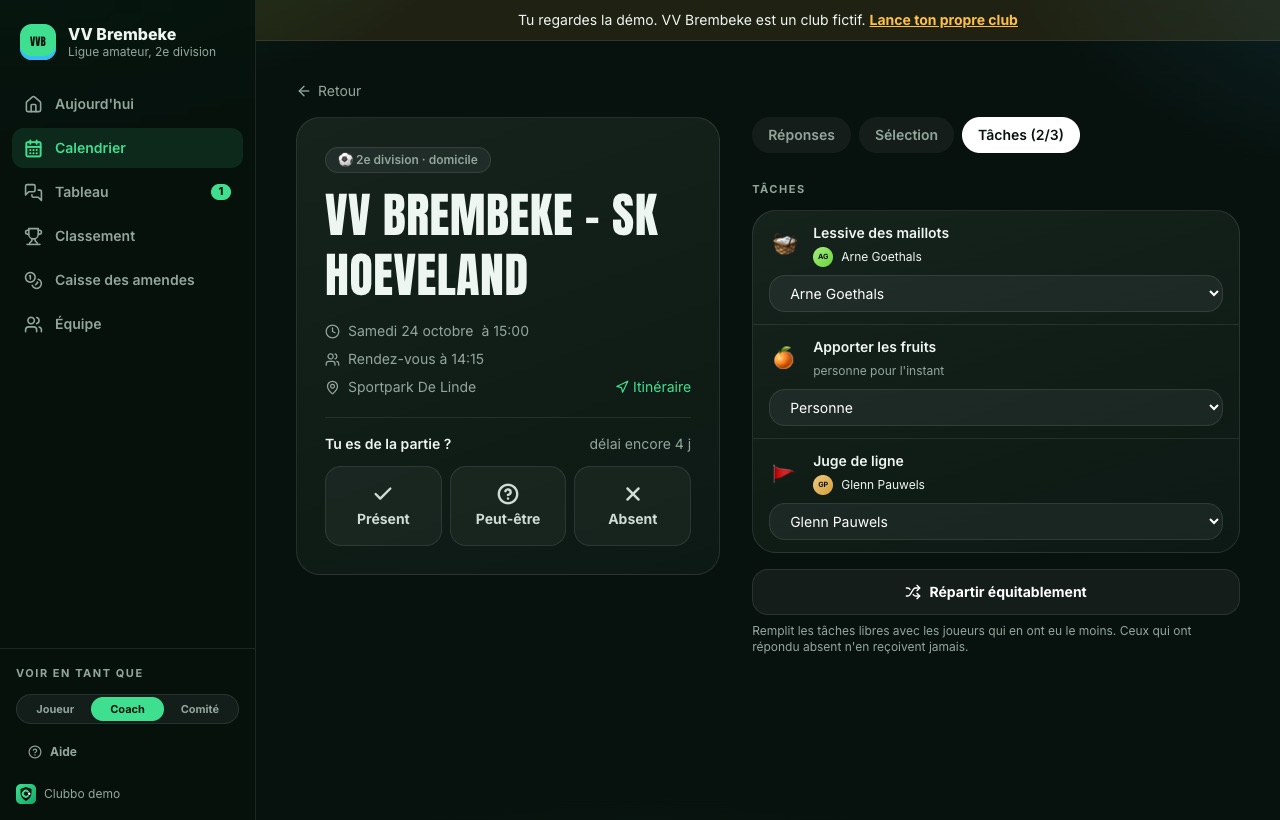
À chaque activité, quelqu’un d’autre prend une tâche : laver les maillots, apporter les fruits, être juge de ligne. Celui qui a une tâche reçoit un rappel la veille.
- Le comité choisit les tâches dans Paramètres du club, Tours de rôle : un emoji, un nom et les activités concernées.
- Ouvre un match ou un entraînement et touche l’onglet Tâches.
- Coach ou comité : choisis qui fait chaque tâche, ou touche Répartir équitablement. Clubbo choisit alors ceux qui en ont fait le moins cette année, jamais un absent.
- Joueur : une tâche est libre ? Touche Je m’en charge. Finalement impossible ? Touche Me désister.
Sur Aujourd’hui, tu vois toujours tes tâches à venir (ou celles de ton enfant).
Covoiturage vers les matchs à l’extérieur
- Ouvre un match à l’extérieur et touche l’onglet Covoiturage.
- Tu conduis ? Touche Je conduis et choisis le lieu de départ, l’heure et le nombre de places.
- Tu cherches une place ? Touche Monter chez un conducteur qui a de la place.
Encoder le résultat et les statistiques
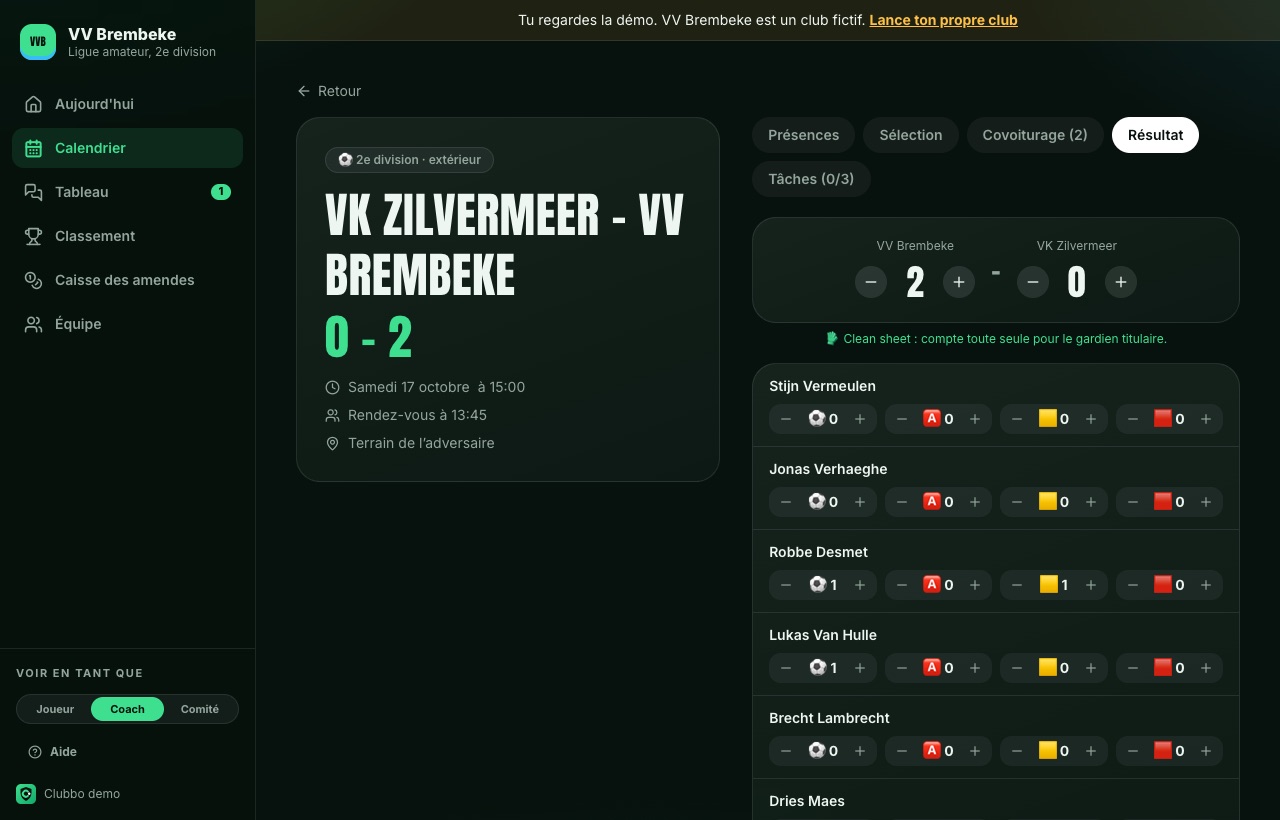
Après le match, tu encodes le score et, par joueur, les buts, passes décisives et cartons. C’est possible dès que l’heure du coup d’envoi est passée.
- Ouvre le match joué dans le Calendrier, sous Passés.
- Touche l’onglet Résultat puis Indiquer le résultat.
- Règle le score avec plus et moins. Ton club est à gauche, l’adversaire à droite.
- Compte par joueur avec plus et moins : ⚽ buts, 🅰️ passes décisives, 🟨 cartons jaunes (2 maximum) et 🟥 carton rouge (1 maximum).
- Touche Enregistrer.
- La liste montre les joueurs de la sélection ou ceux qui étaient présents. Sans sélection ni présences, tu vois tous les joueurs.
- 🧤 Les clean sheets comptent toutes seules. Si ton équipe n’a encaissé aucun but, le gardien reçoit une clean sheet : le joueur dans les buts sur le terrain, sinon le seul gardien titulaire. Sans sélection, c’est le gardien présent qui compte, s’il n’y en avait qu’un. Vérifie donc que tes gardiens ont le poste Gardien dans Équipe.
Une erreur ? Touche Modifier le résultat et les statistiques. Tu peux toujours corriger.
Présences après l’activité
Ouvre un entraînement ou un match passé. Sous Présences, touche un joueur pour indiquer s’il était vraiment là. Ça compte pour le classement et les statistiques.
Joueur du match
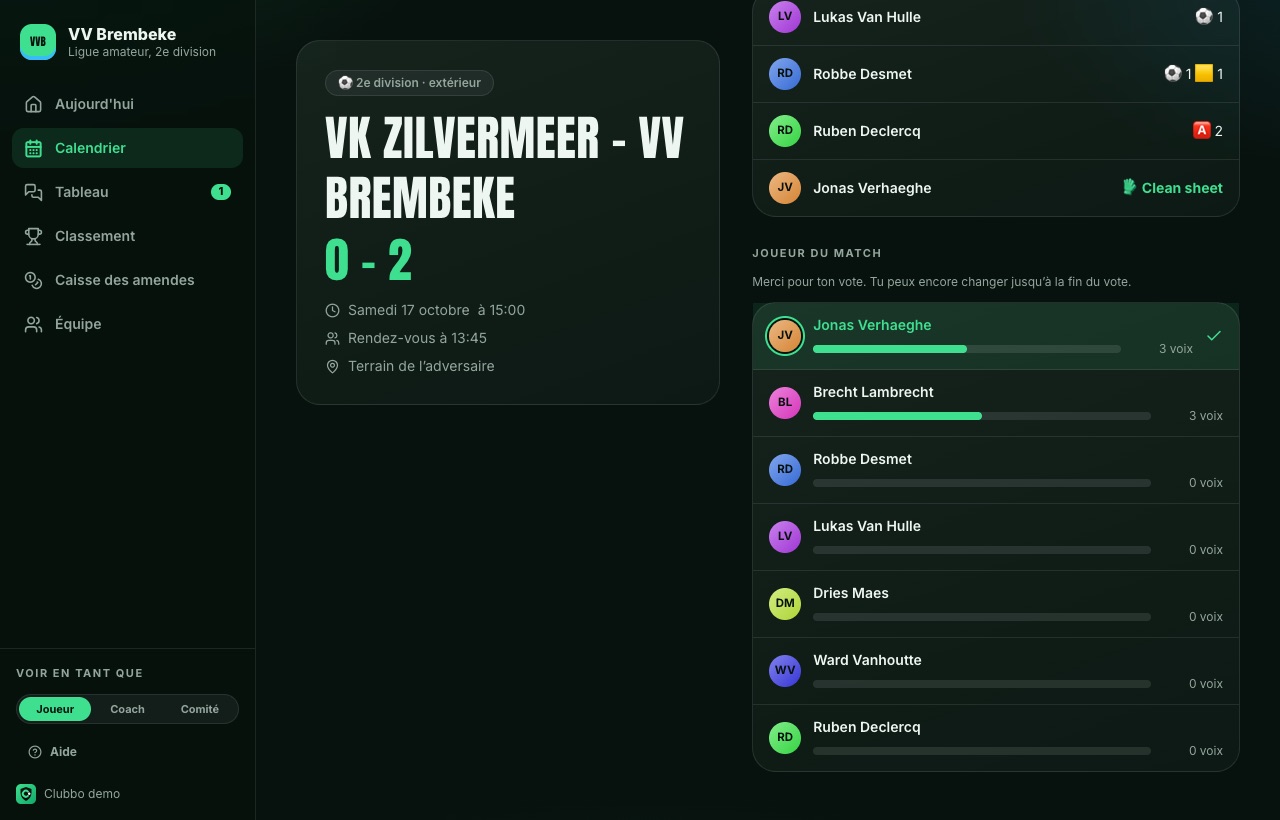
Après chaque match, les joueurs et le staff votent pour le meilleur joueur, dans l’onglet Résultat. Quelques heures après le match, tous ceux qui ont joué reçoivent une notification. Le vote reste ouvert 4 jours, mais pas pour toi-même. Tu vois le résultat une fois que tu as voté. Le gagnant reçoit 🏅, 15 points au classement et compte dans les statistiques de la saison. Le joueur du match fait partie de Club.
Statistiques de la saison
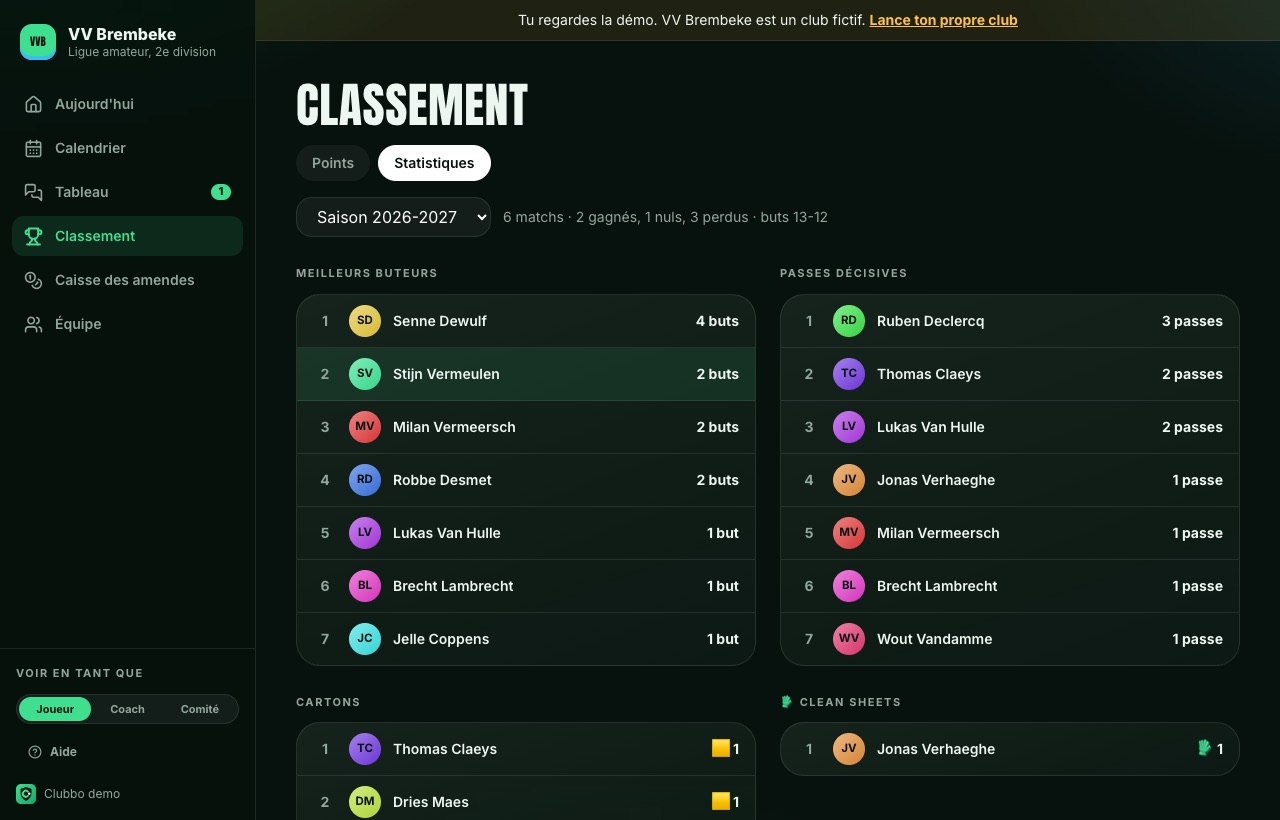
Ouvre Classement et touche Statistiques. Tu vois les meilleurs buteurs, les passes décisives, les cartons et les clean sheets, et le bilan de la saison : gagnés, nuls, perdus et différence de buts. Une saison va du 1er juillet au 30 juin. Choisis une saison précédente dans la liste.
Temps de jeu et joueurs invités
Un temps de jeu équitable compte, surtout chez les jeunes. Clubbo compte les minutes par joueur et montre qui a le moins joué.
- Ouvre le match après coup, onglet Résultat, et touche Encoder le résultat.
- Touche Titulaires 90′, remplaçants 0′ pour tout remplir d’un coup, puis corrige seulement les changements. La durée d’un match se règle dans Paramètres du club.
- Pour la sélection suivante, trie par Moins joué. À côté de chaque joueur, tu vois ses minutes de la saison.
- Joueur invité : si le club a plusieurs équipes, touche Joueur invité dans la sélection et choisis un joueur d’une autre équipe. Il reçoit une notification avec l’heure et le lieu à la publication.
- Les minutes apparaissent aussi sur le profil du joueur, avec les statistiques.
Parents et enfants
Pour les équipes de jeunes : un enfant n’a besoin ni de compte ni d’adresse e-mail. Le parent suit l’enfant, répond pour lui et reçoit les rappels et notifications. Deux parents peuvent suivre le même enfant.
- Ouvre le lien d’invitation de l’équipe et crée un compte pour toi.
- Choisis Mon enfant joue et indique le nom de ton enfant.
- Ton enfant figure parmi les joueurs. Sur Aujourd’hui et sur chaque activité, tu réponds pour lui.
- Un autre enfant ou l’autre parent ? Va dans Mon profil, Mes enfants. Ajoute un enfant ou partage un lien avec l’autre parent.
Les parents ne comptent pas dans les 25 membres du plan gratuit, leurs enfants oui.
Synchroniser ton agenda
Tous les entraînements, matchs et activités de tes équipes (et de tes enfants) apparaissent dans Google Agenda, Apple Calendrier ou Outlook. Les changements suivent tout seuls.
- Ouvre Mon profil et va à Synchroniser l’agenda.
- Touche Google Agenda ou Apple Calendrier / Outlook et confirme dans ton app d’agenda.
Le lien est personnel. Partagé par erreur ? Crée un nouveau lien. L’ancien ne fonctionne plus. Google Agenda ne se met parfois à jour qu’une fois par jour.
Événements avec inscription
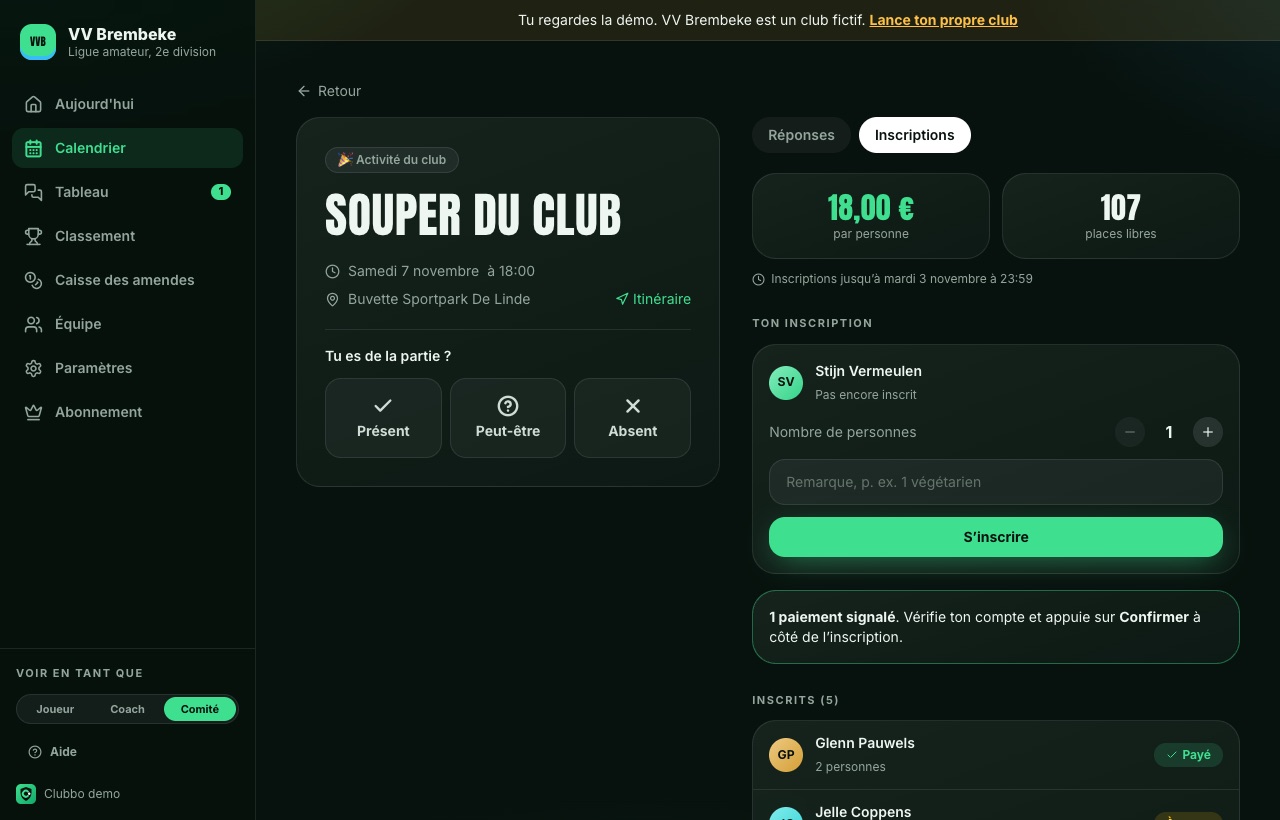
Fête d’équipe, souper ou tournoi : les membres s’inscrivent, indiquent combien ils seront et paient directement avec le QR code.
- Ouvre Calendrier, touche + Activité et choisis Activité.
- Active Inscription et indique le prix par personne (0 = gratuit), éventuellement un nombre de places maximum, une date limite et si les membres peuvent venir avec des invités.
- Les membres ouvrent l’activité, onglet Inscriptions, choisissent combien ils seront, ajoutent une remarque (végétarien par exemple) et touchent S’inscrire.
- Ils paient avec Payer et le QR code. Le comité voit qui a payé et confirme les paiements signalés.
Télécharge la liste des inscriptions, le nombre de personnes et qui a payé dans Équipe, Exporter.
Exporter vers Excel
Dans Équipe, Exporter, tu télécharges des fichiers qui s’ouvrent directement dans Excel :
- la liste des membres avec e-mail, téléphone, numéro, poste et cotisation payée ou non
- toutes les amendes, payées et ouvertes
- les présences par membre pour cette saison
- les statistiques par joueur pour cette saison
- les inscriptions aux événements
Classement et badges
- +10 pour chaque réponse avant le délai
- +20 pour chaque entraînement où tu étais
- +25 pour chaque match où tu étais
- +15 par trajet comme conducteur vers un match à l’extérieur
- +15 quand tu es joueur du match
Tu gagnes des badges en route, comme Toujours là (présent 5 fois d’affilée), Chauffeur et Homme de fer (90% de présence). La présence ne compte qu’une fois confirmée par le coach après l’activité.
Tableau et traduction
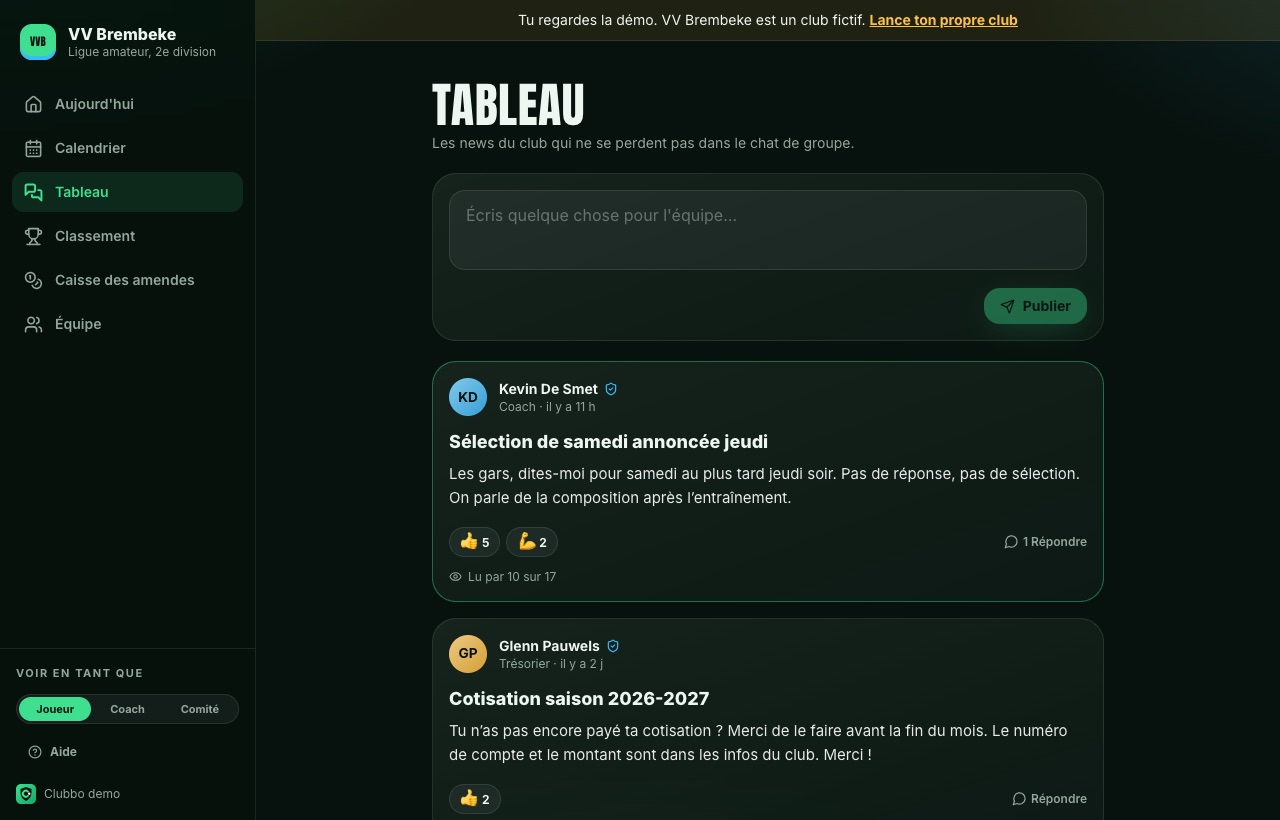
- Ouvre Tableau, écris ton message et touche Publier.
- Les coachs et le comité peuvent rendre un message Officiel et l’Épingler. Les messages officiels montrent qui les a lus.
- Réagis avec un emoji ou touche Répondre pour écrire.
- Un message est dans une autre langue ? Touche Traduire. Touche Voir l’original pour revenir.
La traduction est gratuite. Dans Chrome, elle se fait sur ton appareil, sinon via un service de traduction.
Chat par activité
Dix minutes de retard, tu pars plus tôt ou qui prend les ballons ? Écris-le sous l’activité elle-même, pour que ça ne se perde pas dans le chat de groupe.
- Ouvre l’activité et choisis l’onglet Chat.
- Écris ton message et touche la flèche.
Le coach et ceux qui ont répondu présent ou peut-être reçoivent une notification. Le chat ferme deux semaines après l’activité.
Caisse des amendes
- Dans Paramètres du club, Caisse des amendes, définis l’objectif et les tarifs. Touche Enregistrer les tarifs.
- Donner une amende : ouvre Caisse des amendes, touche + Amende, choisis le joueur et la raison.
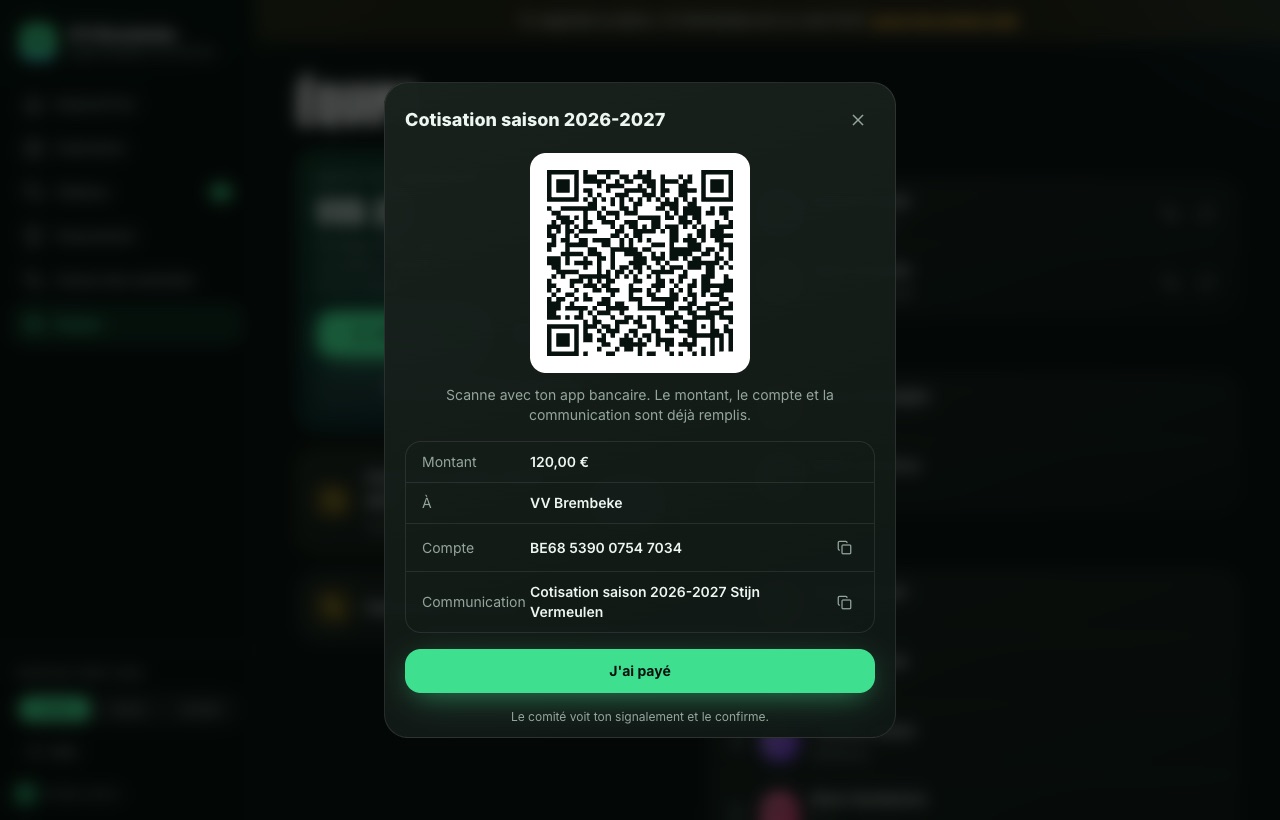
- Le joueur paie dans l’app : Payer, scanner le QR code avec l’app bancaire puis J’ai payé.
- Un paiement signalé affiche Confirmer. Touche-le dès que l’argent est sur le compte.
Tu ne veux pas vérifier chaque paiement ? Dans Paramètres du club, Paiements et cotisation, active l’option qui compte les signalements comme payés directement.
Cotisation
- Dans Paramètres du club, Paiements et cotisation, indique le numéro de compte (IBAN) et le nom. Touche Enregistrer le compte.
- En dessous, indique le montant et la description, par exemple Cotisation saison 2026-2027.
- Chaque membre voit la cotisation dans Équipe et paie avec Payer : scanner le QR code, payer, J’ai payé.
- Le comité voit dans Équipe qui a payé, qui a signalé un paiement et qui doit encore payer. Touche un membre pour passer de payé à ouvert.
L’argent arrive directement sur le compte du club. Clubbo n’intervient pas et ne prend rien.
Payer avec Payconiq
Avec Payconiq by Bancontact, les membres paient amendes, cotisation et inscriptions dans leur app bancaire et Clubbo coche le paiement tout seul. Le comité n’a plus rien à vérifier.
- Demande un compte marchand pour le club chez Payconiq. L’argent arrive directement sur le compte du club.
- Ouvre Paramètres du club, Paiements et cotisation, et touche Lier à côté de Payconiq.
- Colle la clé API du portail marchand Payconiq. Clubbo la garde sur le serveur et ne la montre plus jamais.
- Désormais, les membres voient Payer avec Payconiq en haut de l’écran de paiement. Sur smartphone, leur app bancaire s’ouvre, sur ordinateur ils scannent un QR code.
Le QR code bancaire habituel reste en dessous, pour ceux qui préfèrent un virement.
Paramètres du club
- Club : nom, abréviation, commune, série et le logo (logo dans Club).
- Couleurs : une couleur principale pour les boutons et l’écusson, et une seconde pour les accents. Toute l’app suit.
- Valeurs par défaut : terrain, adresse pour l’itinéraire, heure de rendez-vous, délai de réponse, nombre minimum de joueurs par match (pour l’alerte au coach) et durée d’un match (pour le temps de jeu).
- Modules : désactive le classement, le covoiturage ou la caisse si vous ne les utilisez pas.
- Code d’invitation : crée un nouveau code si l’ancien a trop circulé.
Plusieurs équipes dans un club
- Ouvre Abonnement et descends jusqu’à Équipes.
- Touche + Équipe et donne un nom, comme U15 ou Réserves, et la série si tu veux.
- Partage le code d’invitation de cette équipe avec ses joueurs. Chaque équipe a son calendrier, son tableau, sa caisse et son code.
Le nom, les couleurs et le logo valent pour toutes les équipes. Passe d’une équipe à l’autre dans Équipe, Mes clubs.
Gratuit et Club
- Ouvre Abonnement (comité) et choisis par saison ou par mois.
- Paie par Bancontact, carte ou domiciliation. Tu reçois une facture au nom du club.
- Factures, moyen de paiement et résiliation se trouvent ensuite dans Gérer l’abonnement.
- Gratuit : une équipe jusqu’à 25 membres, avec présences, calendrier, synchronisation d’agenda, tableau, tâches, parents, rappels, export et vos couleurs.
- Club : € 79 par équipe et par saison ou € 8 par équipe et par mois. Avec sélections et composition, covoiturage, classement, statistiques, joueur du match, caisse, cotisation, événements avec inscription, votre logo, équipes supplémentaires et membres illimités.
Langue
Clubbo existe en néerlandais, français et anglais. Choisis ta langue dans Mon profil, ou en haut à droite de l’écran de connexion. Ton choix est lié à ton compte et vaut sur tous tes appareils. Les e-mails arrivent aussi dans ta langue.
Questions fréquentes
Faut-il installer une app ?
Non. Clubbo fonctionne dans tout navigateur. L’ajouter à l’écran d’accueil est facultatif, et nécessaire sur iPhone pour les notifications push.
Je ne vois pas le bouton Publier la sélection.
Ce bouton est réservé aux coachs et au comité, et seulement pour les matchs à venir. Si tu as ce rôle, choisis Coach dans Voir en tant que.
Puis-je être dans deux équipes ou clubs ?
Oui. Rejoins chaque équipe avec son code. Change dans Équipe, Mes clubs.
J’ai oublié mon mot de passe.
Touche Mot de passe oublié sur l’écran de connexion. Tu reçois un e-mail avec un lien pour en choisir un nouveau.
Pourquoi je ne reçois pas de notifications push ?
Active-les dans Équipe, Notifications, sur chaque appareil. Sur iPhone, Clubbo doit d’abord être sur ton écran d’accueil. Si tu as bloqué les notifications, réactive-les dans les réglages de ton navigateur.
Comment supprimer mon compte ?
Écris à info@clubbo.be et nous supprimons ton compte et tes données.
Encore une question ?
Écris à info@clubbo.be. Nous répondons vite, en français, néerlandais ou anglais.