 Clubbo
Zo werkt Clubbo.
Alles uitgelegd, van je club starten tot de selectie, de statistieken en de boetepot. Bovenaan elk onderdeel staat voor wie het is.
Inhoud
Je club startenClubbo als app installerenJe profiel: foto en instellingenPloegmaats uitnodigenRollen: speler, trainer en bestuurTrainingen en matchen inplannenAanpassen, afgelasten of verwijderenAanwezigheid doorgevenAfwezig voor een periode of geblesseerdHerinneringen en meldingenDe ploeg opstellen voor de matchKapiteinsTaken: wie wast de truitjes?Carpool naar uitmatchenUitslag en statistieken invullenSpeeltijd en gastspelersOuders en kinderenJe eigen agenda koppelenEvenementen met inschrijvingExporteren naar ExcelRanglijst en badgesPrikbord en vertalenChat per activiteitBoetepotLidgeldBetalen met PayconiqClubinstellingenMeerdere ploegen in één clubGratis en ClubTaalJe club starten
Clubbo werkt in de browser op gsm, tablet en laptop. Je hoeft niets te downloaden uit een app store.
- Ga naar clubbo.be en tik op Start gratis.
- Maak een account met je naam, je e-mailadres en een wachtwoord van minstens 8 tekens.
- Kies Start je eigen club, vul de naam van de club, de gemeente en twee clubkleuren in en tik op Club aanmaken.
- Je komt meteen in je club. Een korte rondleiding toont de belangrijkste schermen.
Wie de club aanmaakt, is speler, trainer en bestuur tegelijk. Geef die rollen later door aan de juiste mensen.
Clubbo als app installeren
Zet Clubbo op je beginscherm of in je dock. Het opent dan als een gewone app, zonder adresbalk, en op iPhone kun je pas zo pushmeldingen krijgen.
iPhone en iPad
Gebruik Safari.
- Open clubbo.be/app in Safari en log in.
- Tik onderaan op de knop Delen, het vierkantje met het pijltje omhoog.
- Scrol naar beneden en kies Zet op beginscherm. Tik daarna op Voeg toe.
- Open Clubbo voortaan via het icoon op je beginscherm.
Android
Gebruik Chrome.
- Open clubbo.be/app in Chrome en log in.
- Tik rechtsboven op de drie puntjes.
- Kies App installeren of Toevoegen aan startscherm en bevestig.
Laptop of computer
Met Chrome of Edge op Windows en Mac, of Safari op een Mac.
- Chrome: open clubbo.be/app en klik rechts in de adresbalk op het icoon Installeren (een schermpje met een pijltje). Zie je het niet, klik dan op de drie puntjes, Casten, opslaan en delen en Pagina installeren als app.
- Edge: klik op de drie puntjes, Apps en Deze site als app installeren.
- Safari op Mac: kies in de menubalk Archief en daarna Voeg toe aan Dock.
- Clubbo staat daarna tussen je programma’s en opent in een eigen venster.
Je profiel: foto en instellingen
Tik op je foto rechtsboven (gsm) of op je naam links onderaan (laptop) om Mijn profiel te openen. Daar pas je alles van jezelf aan.
- Foto: tik op je avatar en kies een foto. Je ploegmaats zien ze naast je naam. Ouders kunnen hier ook de foto van hun kind kiezen.
- Naam en, bij In deze ploeg, je rugnummer, positie en telefoonnummer.
- Taal, Meldingen, Agenda koppelen en Mijn kinderen.
- Wachtwoord wijzigen, wisselen tussen je clubs en uitloggen.
Tik op een naam bij Ploeg of in de Ranglijst om het profiel van een ploegmaat te bekijken: foto, rugnummer, positie, aanwezigheid, statistieken en badges van dit seizoen. Bellen of WhatsAppen kan daar met één tik.
Ploegmaats uitnodigen
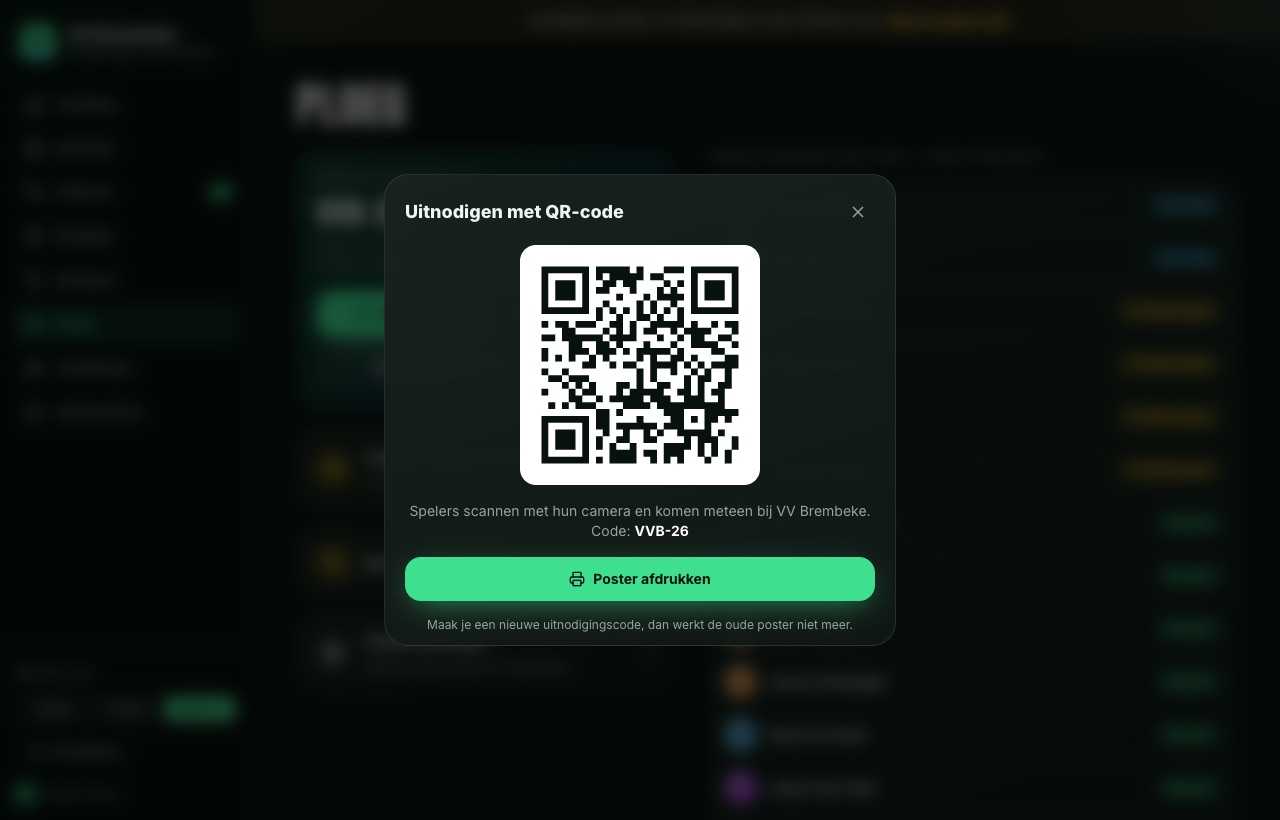
- Open Ploeg. Bovenaan staat de uitnodigingscode van je ploeg.
- Tik op WhatsApp om de link in de groepschat te zetten, of op Kopieer link.
- Voor de kleedkamer: tik op QR-code voor de kleedkamer en daarna op Poster afdrukken. Spelers scannen de code met hun camera.
- Nieuwe leden maken een account en komen meteen in de juiste ploeg.
Hangt er een oude code ergens waar ze niet meer mag hangen? Het bestuur maakt bij Clubinstellingen een nieuwe code. De oude werkt dan niet meer.
Rollen: speler, trainer en bestuur
- Open Ploeg en tik op de naam van een lid.
- Zet de rollen aan of uit en vul eventueel rugnummer, positie, functie en telefoonnummer in.
- Speler: geeft aanwezigheid door, rijdt mee of rijdt zelf, reageert op het prikbord en betaalt boetes en lidgeld.
- Trainer: plant trainingen en matchen, maakt de selectie, past aanwezigheden aan, vult uitslag en statistieken in en plaatst officiële berichten.
- Bestuur: alles van de trainer, plus boetes, lidgeld, clubinstellingen, rollen, ploegen en het abonnement.
- Ouder: volgt een of meer kinderen in de ploeg en antwoordt in hun naam. Zie Ouders en kinderen.
Heb je meer dan één rol? Wissel bij Bekijk als (bovenaan op gsm, links onderaan op laptop) om te zien wat een speler of trainer ziet. Er blijft altijd minstens één bestuurslid over.
Trainingen en matchen inplannen
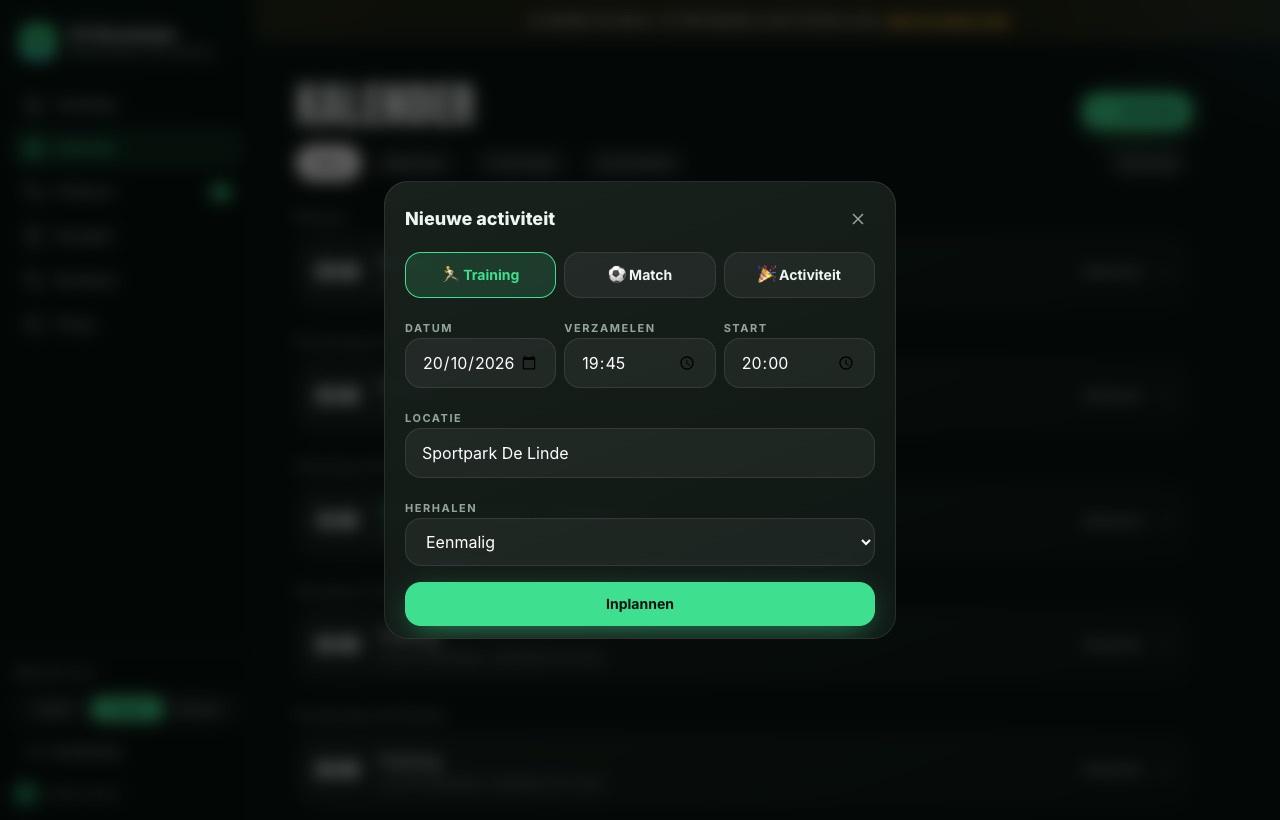
- Open Kalender en tik op + Activiteit.
- Kies Training, Match of Activiteit, bijvoorbeeld voor het ploegfeest.
- Bij een match vul je de tegenstander in en kies je thuis of uit. Bij een uitmatch verschijnt de carpool vanzelf.
- Kies de datum, het verzameluur, het startuur en de locatie.
- Vaste training? Kies bij Herhalen elke week, voor 4, 8 of 12 weken.
- Tik op Inplannen. Iedereen ziet de activiteit meteen en kan antwoorden.
Het verzameluur en de deadline om te antwoorden komen uit de standaarden bij Clubinstellingen. Stel die één keer goed in.
Aanpassen, afgelasten of verwijderen
Regen, een verplaatste match of een tikfout: open de activiteit. Onder de gegevens staan drie knoppen voor de trainer en het bestuur.
- Aanpassen: wijzig datum, uur, verzameluur, plaats of tegenstander. Laat Ploeg verwittigen aan en iedereen krijgt een pushmelding als het uur of de plaats verandert. Wie afwezig is voor een periode, staat op de nieuwe dag vanzelf weer juist.
- Afgelasten: geef eventueel een reden, bijvoorbeeld terrein afgekeurd. De activiteit blijft doorstreept in de kalender, iedereen krijgt meteen een melding en de herinneringen stoppen. Gaat ze toch door? Tik op Gaat door.
- Verwijderen: voor een activiteit die er nooit had mogen staan. Antwoorden, selectie, carpool en chat verdwijnen mee.
Ook een match die al gespeeld is kun je aanpassen, bijvoorbeeld een verkeerd uur of een andere plaats. De uitslag en de statistieken blijven staan en de ploeg krijgt dan geen melding.
Aanwezigheid doorgeven
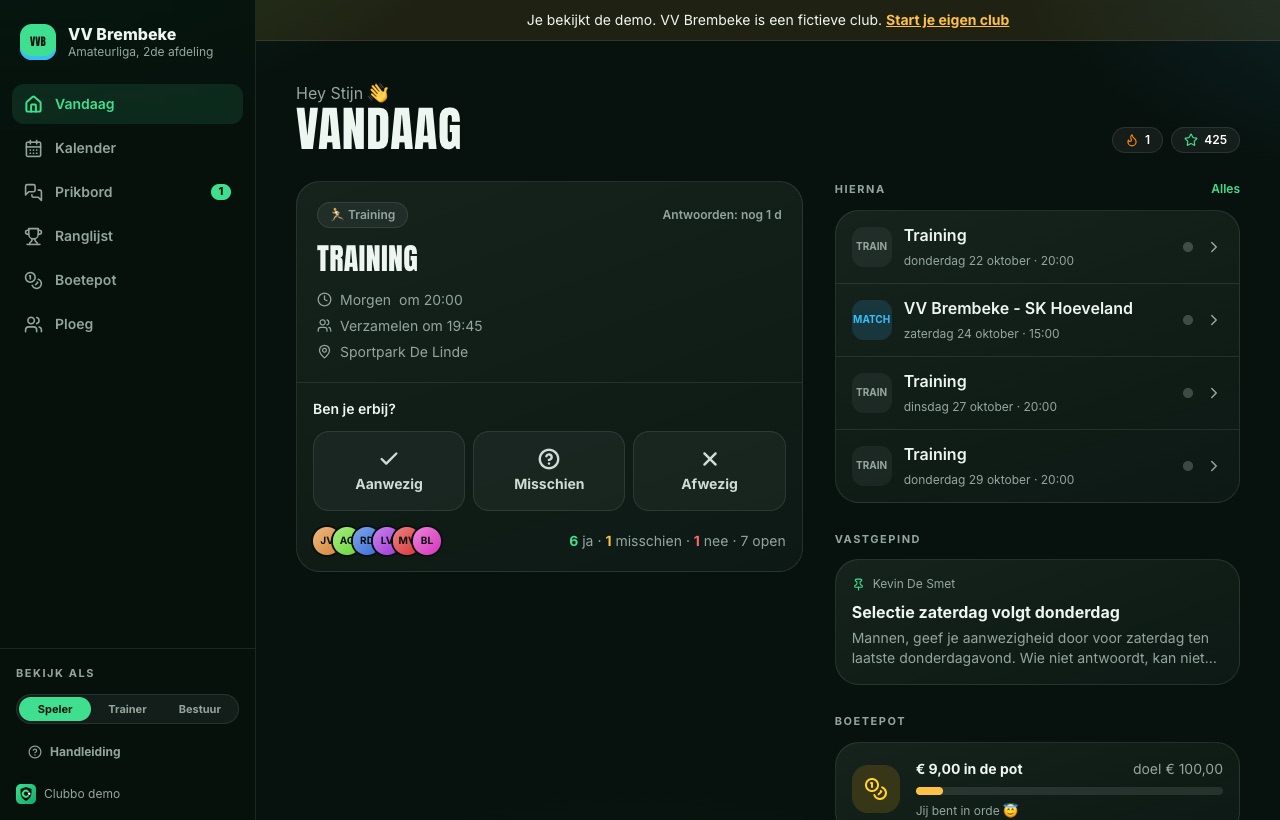
- Open Vandaag. De eerstvolgende activiteit staat bovenaan.
- Tik op Aanwezig, Misschien of Afwezig. Bij afwezig kun je een reden meegeven.
- Van gedacht veranderd? Tik een ander antwoord, tot de activiteit begint.
Antwoord je voor de deadline, dan krijg je punten voor de ranglijst.
Afwezig voor een periode of geblesseerd
Op vakantie, examens of een blessure? Zeg het één keer in plaats van bij elke training.
- Open Mijn profiel en ga naar Afwezig of geblesseerd.
- Tik op Afwezigheid toevoegen, kies de eerste en de laatste dag en eventueel een reden.
- Alles in die periode staat meteen op afwezig, ook activiteiten die de trainer later nog inplant. Je krijgt er geen herinneringen voor.
- Geblesseerd? Tik bij Geblesseerd op Melden, met wat er is en wanneer je terug verwacht wordt. Ben je weer fit, tik dan op Weer fit.
- Wie een geblesseerde speler is, ziet de trainer bij de selectie en in de ploeg aan een 🤕.
- Ouders doen hetzelfde voor hun kind, onder de naam van het kind. De trainer kan het ook voor een speler invullen: tik bij Ploeg op het potloodje naast de naam.
- Toch van de partij? Geef gewoon een ander antwoord bij die activiteit. Dat gaat voor de afwezigheid.
Herinneringen en meldingen
- Open Mijn profiel en ga naar Meldingen.
- Zet Pushmeldingen op dit toestel aan en sta meldingen toe als je browser het vraagt. Doe dit op elk toestel dat je gebruikt.
- Geen mails meer? Zet Herinneringen per mail uit, of klik op de uitschrijflink onderaan een mail.
- Automatisch: wie een dag voor de deadline nog niet antwoordde, krijgt een pushmelding en een mail. In de mail staan knoppen Ja en Nee die meteen antwoorden.
- Zelf herinneren (trainer): open de activiteit. Bij Antwoorden staat de knop om de spelers zonder antwoord via WhatsApp te herinneren, met hun namen erbij.
- Pushmeldingen krijg je ook als je in de selectie staat en bij officiële clubberichten.
- Twee uur op voorhand: zei je aanwezig of misschien, dan krijg je een melding met het uur, het verzameluur en de plaats.
- Verplaatst of afgelast: verandert het uur of de plaats, of gaat een activiteit niet door, dan hoort de hele ploeg het meteen.
- Voor de trainer: een pushknop om wie nog niet antwoordde opnieuw te wekken, een waarschuwing 2 dagen voor een match met te weinig spelers en een herinnering de dag voor de match als de selectie nog niet online staat.
Op iPhone werken pushmeldingen enkel als Clubbo op je beginscherm staat. Zie Clubbo als app installeren.
De ploeg opstellen voor de match
De selectie maak je per match. Je kiest wie in de basis start en wie wissel is, en je publiceert ze pas als je klaar bent. Tot dan ziet niemand iets.
- Open de match in de Kalender of via Vandaag.
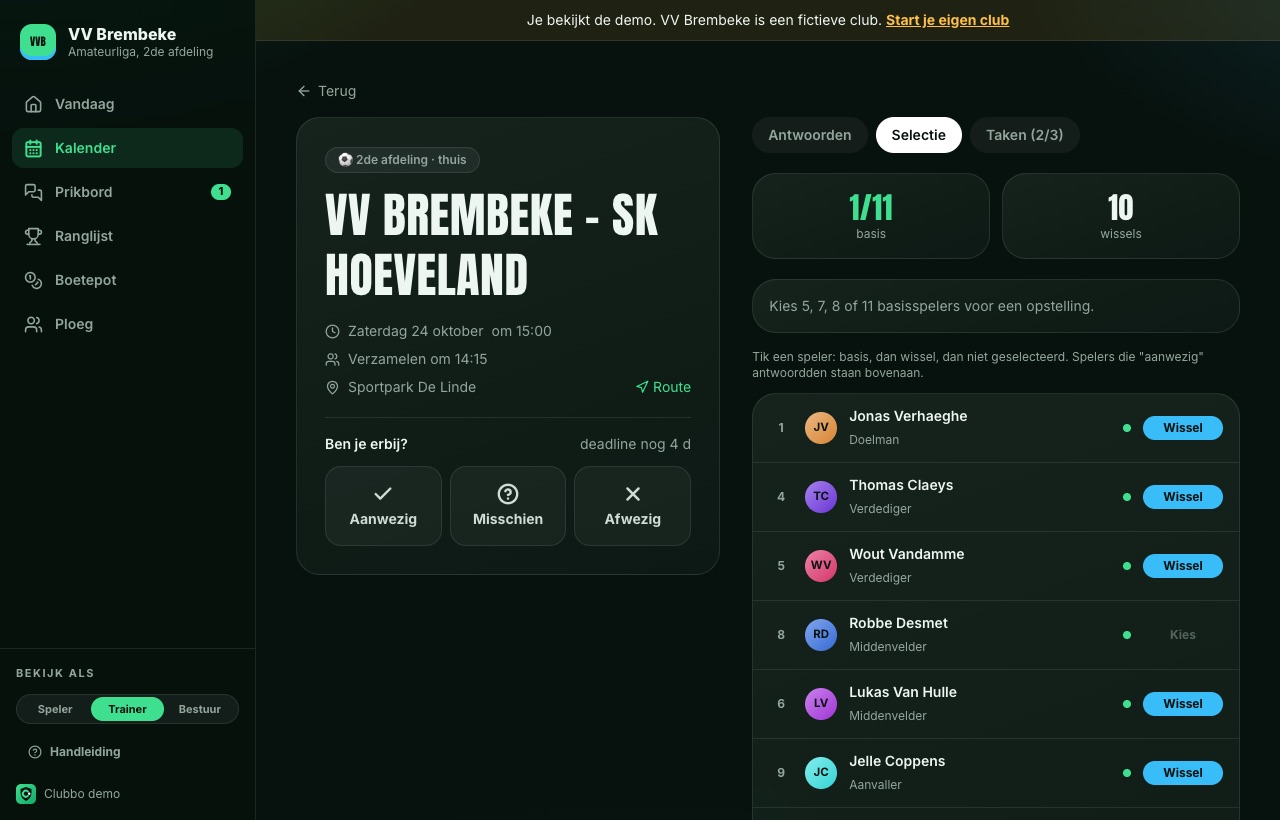
- Tik op het tabblad Selectie. Bovenaan zie je hoeveel basisspelers (van de 11) en wissels je al koos.
- Spelers die Aanwezig antwoordden, staan bovenaan met een groen bolletje.
- Tik op een speler. Eén tik maakt hem Basis, nog een tik Wissel, nog een tik haalt hem uit de selectie.
- Tevreden? Tik op Selectie publiceren.
- Elke speler ziet de selectie bij de match. Wie erin staat, leest of hij basisspeler of wissel is.
- Er verschijnt een officieel bericht op het prikbord.
- De geselecteerde spelers krijgen een pushmelding.
Late afzegging? Pas de selectie aan en tik op Opnieuw publiceren.
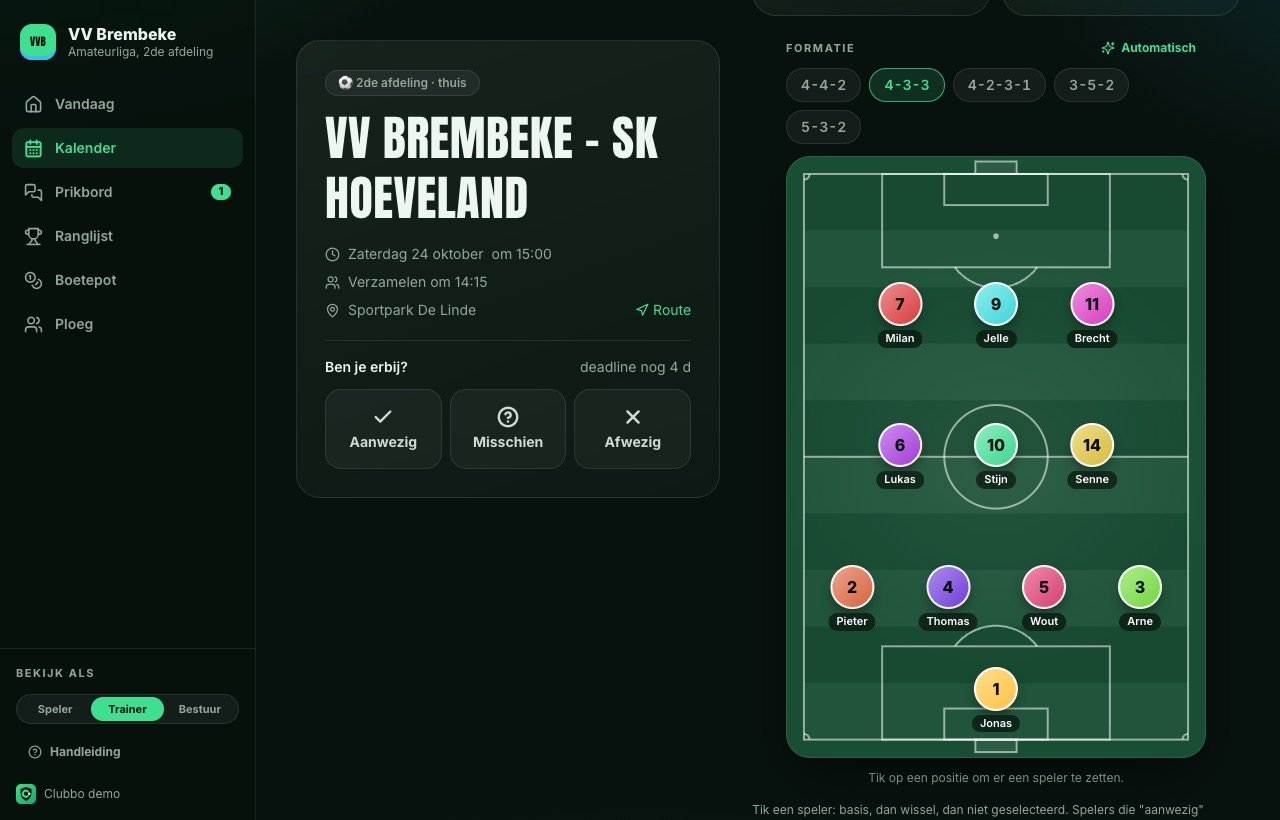
Opstelling op het veld
Zodra je de basisspelers koos, verschijnt een veld. Zo zet je ze op hun plek:
- Kies een formatie, zoals 4-4-2, 4-3-3 of 3-5-2. Voor kleinere ploegen zijn er formaties met 5, 7 of 8 spelers.
- Tik op Automatisch: Clubbo zet elke speler op een plek die past bij zijn positie.
- Wil je iemand verplaatsen? Tik op een plek en kies de speler. Staat die al ergens anders, dan wisselen ze van plaats.
- Na het publiceren zien de spelers het veld met hun plek erop.
Kapiteins
Stel tot drie kapiteins in, in volgorde. Is de eerste er niet, dan draagt de tweede de band, en anders de derde.
- Open Ploeg en ga naar Kapiteins.
- Kies kapitein 1, 2 en 3. Met de pijltjes wissel je de volgorde.
- Bij elke match kiest Clubbo de eerste uit de volgorde die in de basis staat. Je ziet hem met een gele C bij de selectie en op het veld.
- Wil je voor één match iemand anders? Kies hem bij de selectie in de lijst Kapitein. Automatisch zet het terug op de volgorde.
De kapitein krijgt bij het publiceren van de selectie een eigen melding: jij draagt de band.
Taken: wie wast de truitjes?
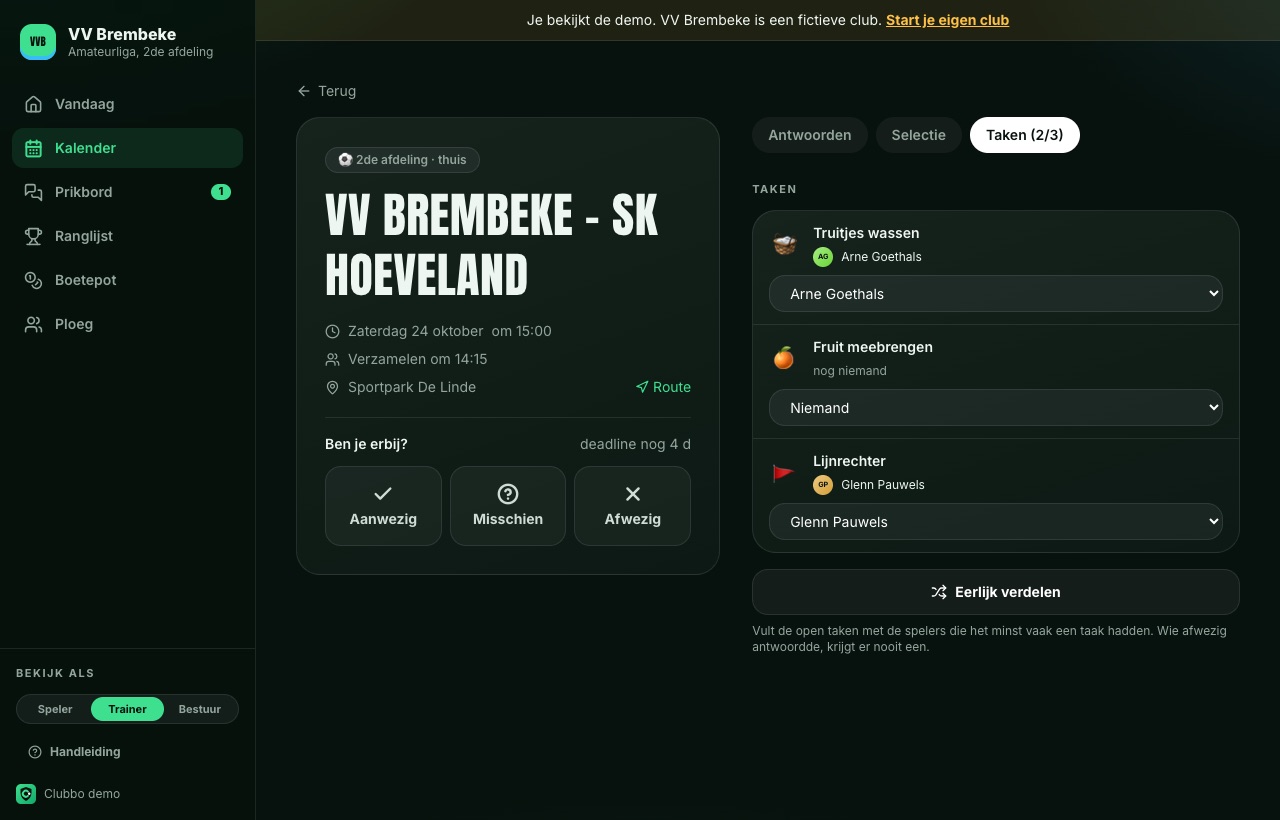
Per activiteit doet telkens iemand anders een taak: de truitjes wassen, fruit meebrengen, lijnrechter zijn. Wie een taak heeft, krijgt de dag ervoor een herinnering.
- Het bestuur kiest de taken bij Clubinstellingen, Beurtrol: een emoji, een naam en bij welke activiteiten ze horen.
- Open een match of training en tik op het tabblad Taken.
- Trainer of bestuur: kies per taak wie ze doet, of tik op Eerlijk verdelen. Clubbo kiest dan wie dit jaar het minst deed en nooit iemand die afwezig is.
- Speler: staat een taak nog open, tik op Ik doe het. Lukt het toch niet, tik op Afmelden.
Op Vandaag zie je altijd welke taken jij (of je kind) binnenkort hebt.
Carpool naar uitmatchen
- Open een uitmatch en tik op het tabblad Carpool.
- Rij je? Tik op Ik rij en kies vanwaar je vertrekt, het vertrekuur en hoeveel plaatsen je hebt.
- Zoek je een lift? Tik op Rij mee bij een chauffeur met plaats.
Uitslag en statistieken invullen
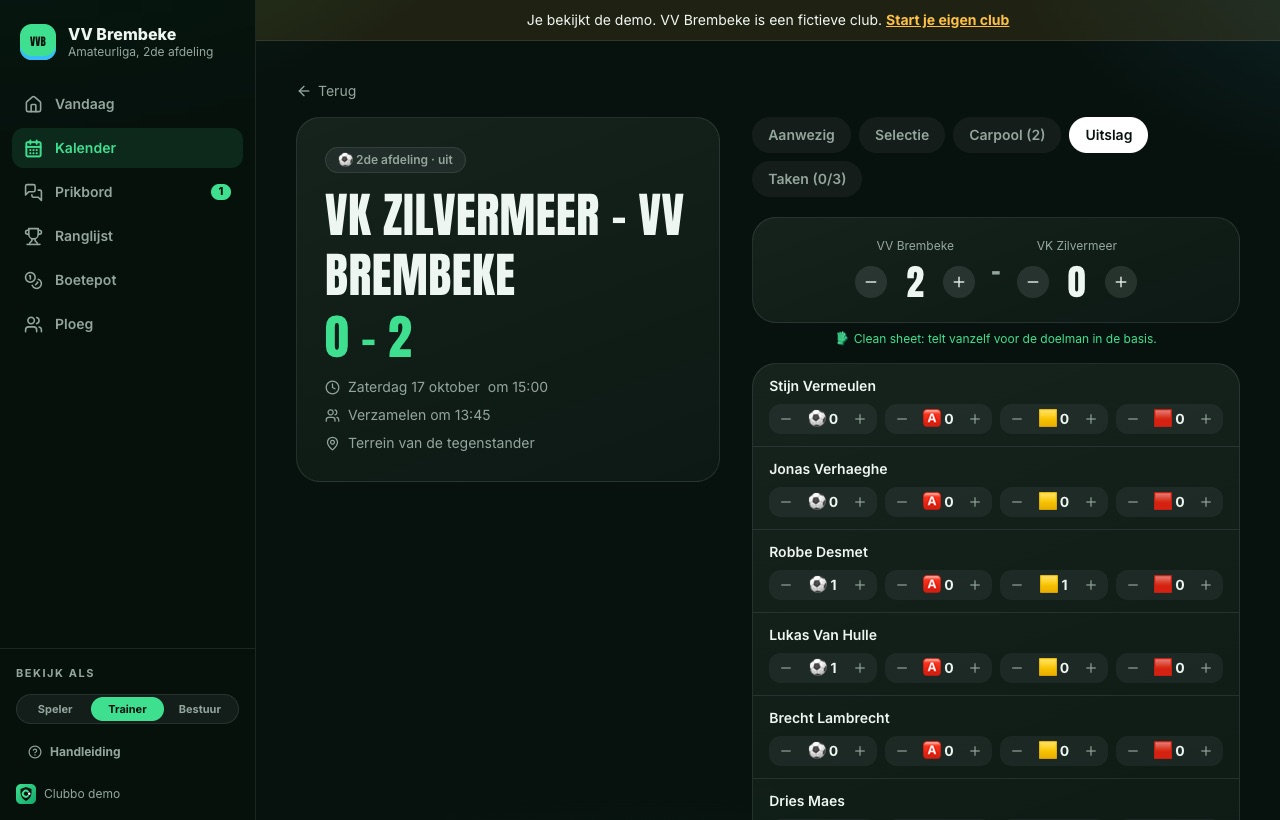
Na de match vul je de uitslag in en per speler de doelpunten, assists en kaarten. Dat kan zodra het startuur voorbij is.
- Open de gespeelde match in de Kalender, bij Afgelopen.
- Tik op het tabblad Uitslag en daarna op Uitslag invullen.
- Zet de score met plus en min. Links staat jullie club, rechts de tegenstander.
- Tel per speler met plus en min: ⚽ doelpunten, 🅰️ assists, 🟨 gele kaarten (maximaal 2) en 🟥 rode kaart (maximaal 1).
- Tik op Bewaren.
- In de lijst staan de spelers uit de selectie of wie aanwezig was. Is er geen selectie en geen aanwezigheid, dan zie je alle spelers.
- 🧤 Clean sheets tellen vanzelf. Kreeg jullie ploeg geen tegendoelpunt, dan krijgt de doelman een clean sheet: de speler in doel op het veld, of anders de enige doelman in de basis. Zonder selectie telt de doelman die aanwezig was, als er maar één was. Zorg dus dat je doelmannen de positie Doelman hebben bij Ploeg.
Vergissing gemaakt? Tik op Uitslag en statistieken aanpassen. Je kunt altijd corrigeren.
Aanwezigheid na de activiteit
Open een afgelopen training of match. Bij Aanwezig tik je op een speler om aan te passen of hij er echt was. Dat telt mee voor de ranglijst en de statistieken.
Speler van de match
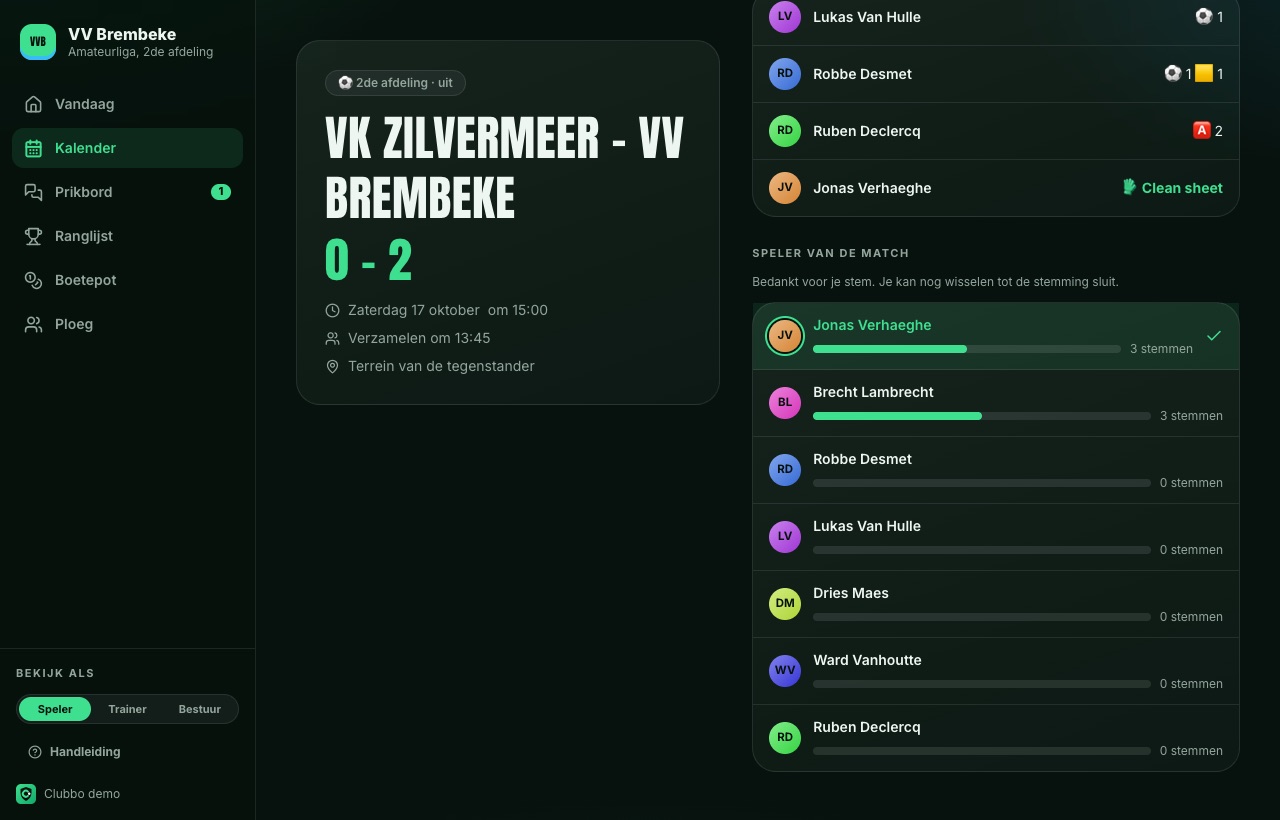
Na elke match stemmen de spelers en de staf op de beste speler, bij het tabblad Uitslag. Een paar uur na de match krijgt iedereen die speelde een melding. Stemmen kan tot 4 dagen na de match, op jezelf stemmen niet. De stand zie je pas nadat je zelf stemde. De winnaar krijgt 🏅, 15 punten voor de ranglijst en telt mee in de statistieken van het seizoen. Speler van de match zit in Club.
Statistieken van het seizoen
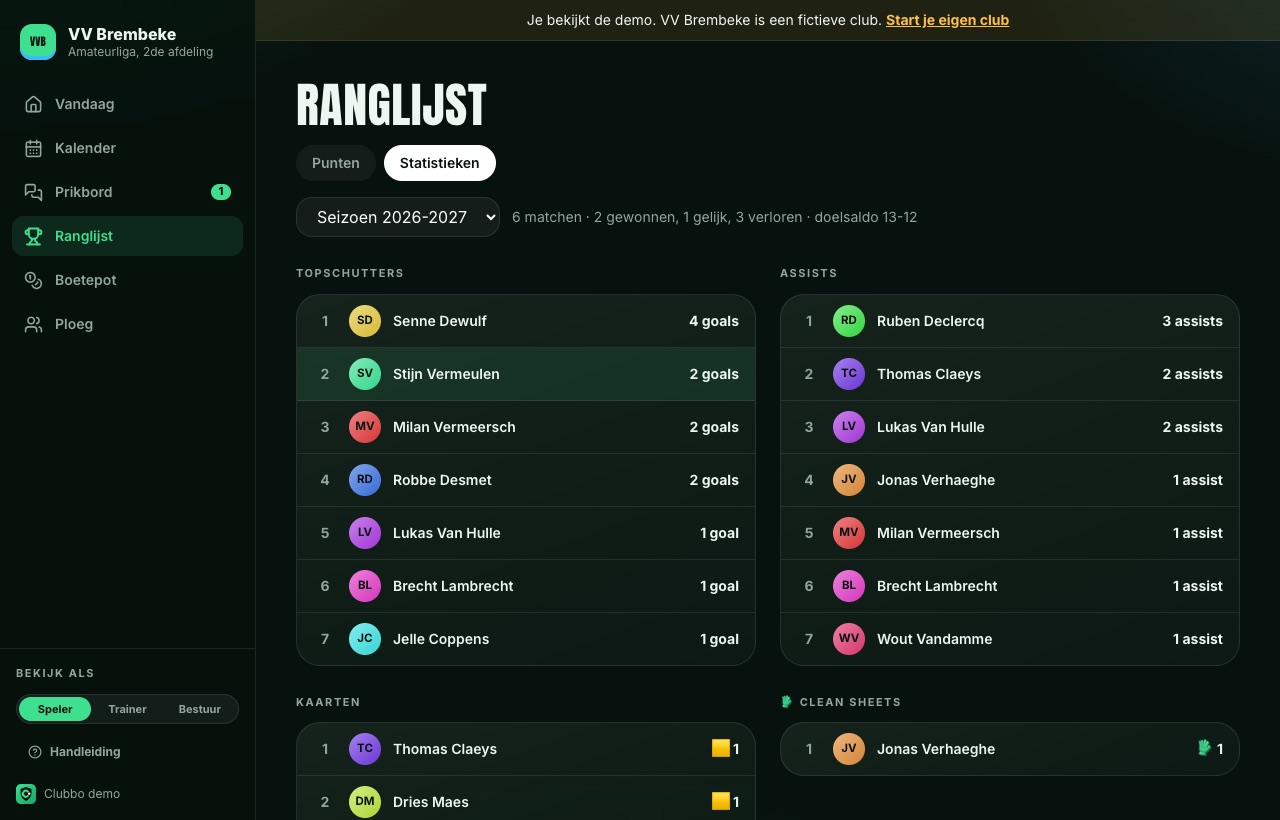
Open Ranglijst en tik op Statistieken. Je ziet de topschutters, de assists, de kaarten en de clean sheets, en het rapport van het seizoen: gewonnen, gelijk, verloren en het doelsaldo. Een seizoen loopt van 1 juli tot 30 juni. Een vorig seizoen kies je in de keuzelijst.
Speeltijd en gastspelers
Vooral bij jeugdploegen telt eerlijke speeltijd. Clubbo houdt de minuten per speler bij en toont wie het minst speelde.
- Open de match na afloop, tab Uitslag, en tik op Uitslag invullen.
- Tik op Basis 90′, wissels 0′ om alles in één keer in te vullen en pas daarna enkel de wissels aan. De duur van een match stel je in bij Clubinstellingen.
- Bij de volgende selectie sorteer je op Minst gespeeld. Naast elke speler staan zijn minuten van dit seizoen.
- Gastspeler: heeft de club meerdere ploegen, dan tik je bij de selectie op Gastspeler en kies je een speler uit een andere ploeg. Hij krijgt bij het publiceren een melding met het uur en de plaats.
- De minuten staan ook op het profiel van de speler, bij de statistieken.
Ouders en kinderen
Voor jeugdploegen: een kind heeft geen eigen account of e-mailadres nodig. De ouder volgt het kind, antwoordt in zijn naam en krijgt de herinneringen en meldingen. Twee ouders kunnen hetzelfde kind volgen.
- Open de uitnodigingslink van de ploeg en maak een account voor jezelf.
- Kies Mijn kind speelt en vul de naam van je kind in.
- Je kind staat nu bij de spelers. Op Vandaag en bij elke activiteit antwoord je voor je kind.
- Nog een kind of de andere ouder? Ga naar Mijn profiel, Mijn kinderen. Daar voeg je een kind toe of deel je een link met de andere ouder.
Ouders tellen niet mee voor de 25 leden van het gratis plan, hun kinderen wel.
Je eigen agenda koppelen
Alle trainingen, matchen en activiteiten van je ploegen (en die van je kinderen) verschijnen in Google Agenda, Apple Agenda of Outlook. Wijzigingen komen vanzelf mee.
- Open Mijn profiel en ga naar Agenda koppelen.
- Tik op Google Agenda of Apple Agenda / Outlook en bevestig in je agenda-app.
De link is persoonlijk. Deelde je hem per ongeluk, maak dan een nieuwe link. De oude werkt dan niet meer. Google Agenda ververst soms maar één keer per dag.
Evenementen met inschrijving
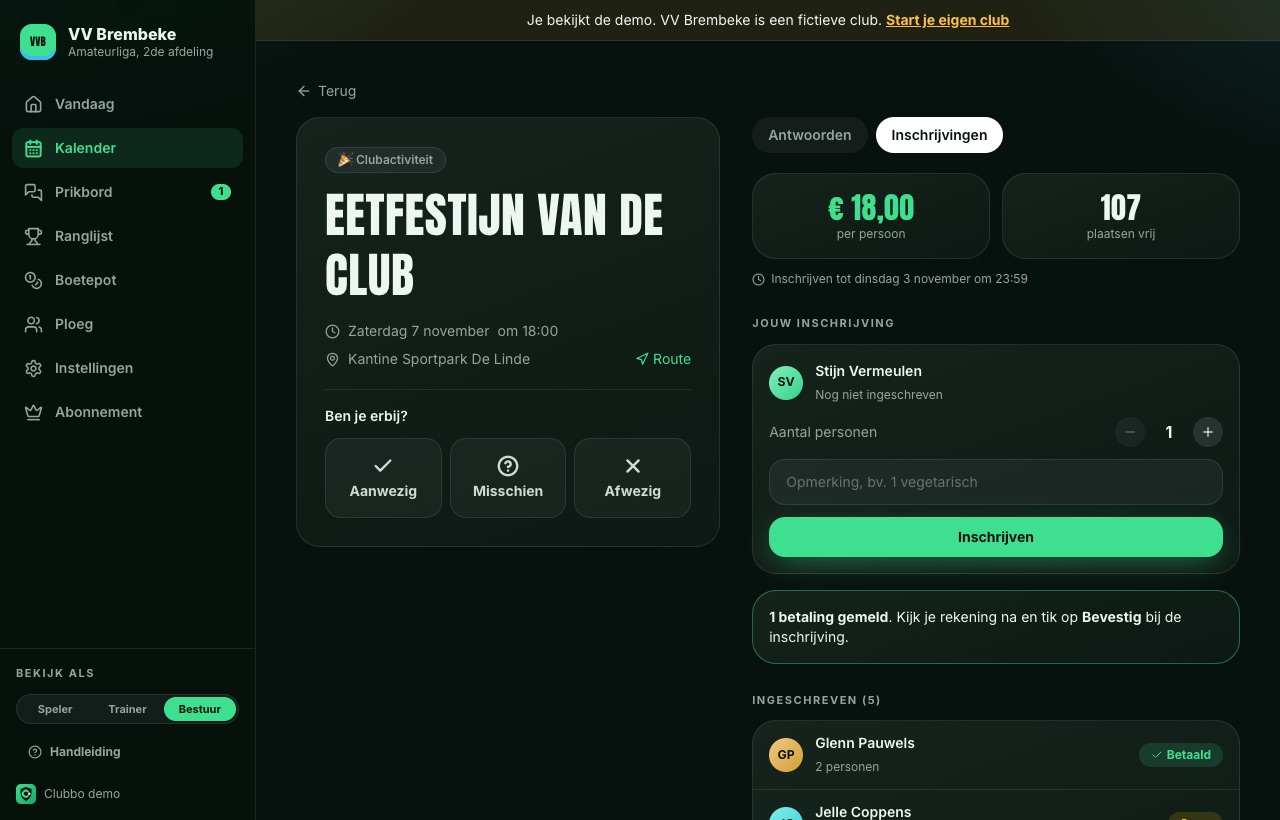
Ploegfeest, eetfestijn of tornooi: leden schrijven zich in, geven aan met hoeveel ze komen en betalen meteen met de QR-code.
- Open Kalender, tik op + Activiteit en kies Activiteit.
- Zet Inschrijving aan en vul de prijs per persoon in (0 is gratis), eventueel het maximum aantal plaatsen, een deadline en of leden gasten mogen meebrengen.
- Leden openen de activiteit, tab Inschrijvingen, kiezen met hoeveel ze komen, zetten een opmerking (bijvoorbeeld vegetarisch) en tikken op Inschrijven.
- Ze betalen met Betaal en de QR-code. Het bestuur ziet wie betaalde en bevestigt gemelde betalingen.
De lijst met alle inschrijvingen, het aantal personen en wie betaalde, download je bij Ploeg, Exporteren.
Exporteren naar Excel
Bij Ploeg, Exporteren download je bestanden die meteen openen in Excel:
- de ledenlijst met e-mail, telefoon, rugnummer, positie en of het lidgeld betaald is
- alle boetes, betaald en open
- de aanwezigheden per lid voor dit seizoen
- de statistieken per speler voor dit seizoen
- de inschrijvingen voor evenementen
Ranglijst en badges
- +10 voor elk antwoord voor de deadline
- +20 voor elke training waar je was
- +25 voor elke match waar je was
- +15 per rit als chauffeur naar een uitmatch
- +15 als je speler van de match bent
Badges verdien je onderweg, zoals Altijd paraat (5 keer na elkaar aanwezig), Chauffeur en IJzeren man (90% aanwezig). Aanwezigheid telt pas als de trainer ze na de activiteit bevestigt.
Prikbord en vertalen
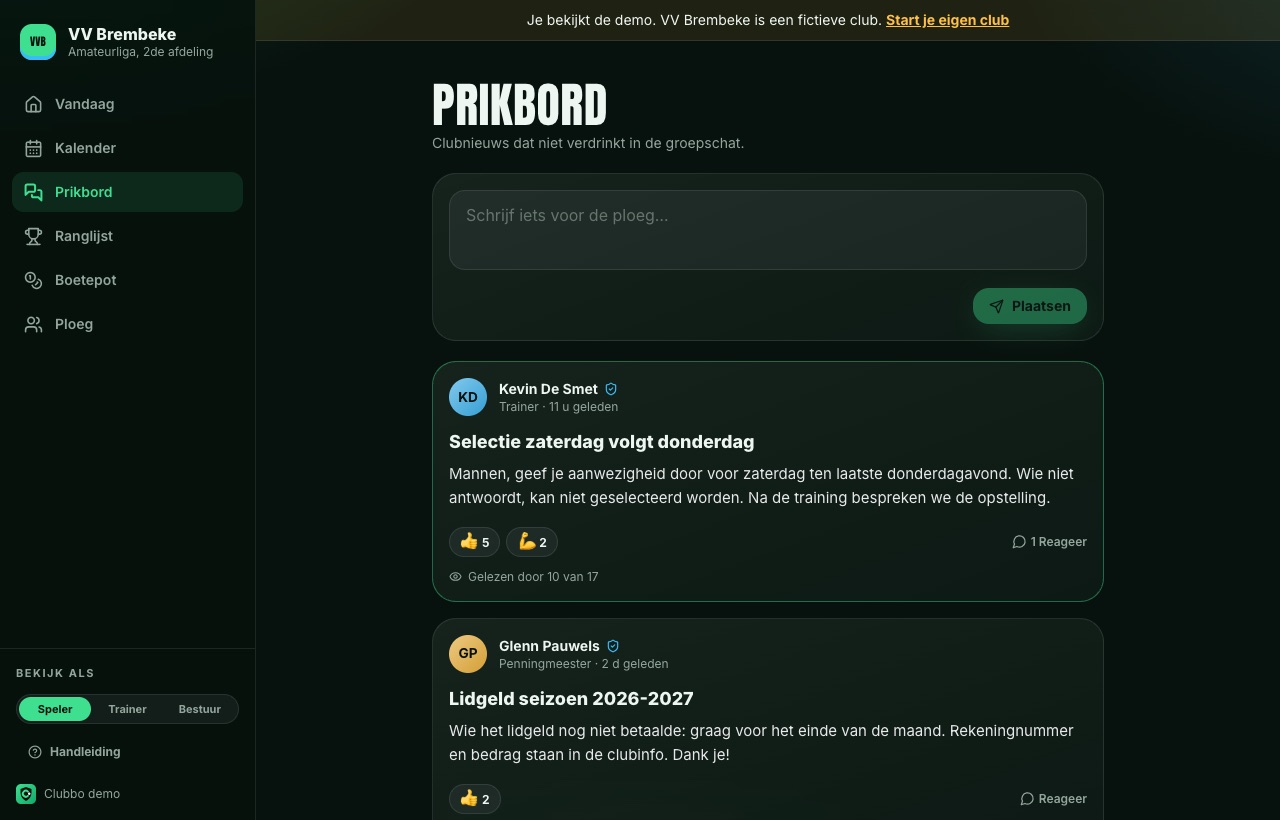
- Open Prikbord, schrijf je bericht en tik op Plaatsen.
- Trainers en bestuur kunnen een bericht Officieel maken en Vastpinnen. Bij officiële berichten zie je wie ze al las.
- Reageer met een emoji of tik op Reageer om iets te schrijven.
- Staat een bericht in een andere taal? Tik op Vertaal. Tik op Toon origineel om terug te gaan.
Vertalen is gratis. In Chrome gebeurt het op je eigen toestel, anders via een vertaaldienst.
Chat per activiteit
Tien minuten later, vroeger weg of wie neemt de ballen mee? Zet het onder de activiteit zelf, dan staat het niet tussen de rest van de groepschat.
- Open de activiteit en kies de tab Chat.
- Typ je bericht en tik op het pijltje.
De trainer en wie aanwezig of misschien antwoordde krijgen een melding. Twee weken na de activiteit sluit de chat.
Boetepot
- Stel bij Clubinstellingen, Boetepot het doel van de pot en de tarieven in. Tik op Tarieven bewaren.
- Een boete geven: open Boetepot, tik op + Boete, kies de speler en de reden.
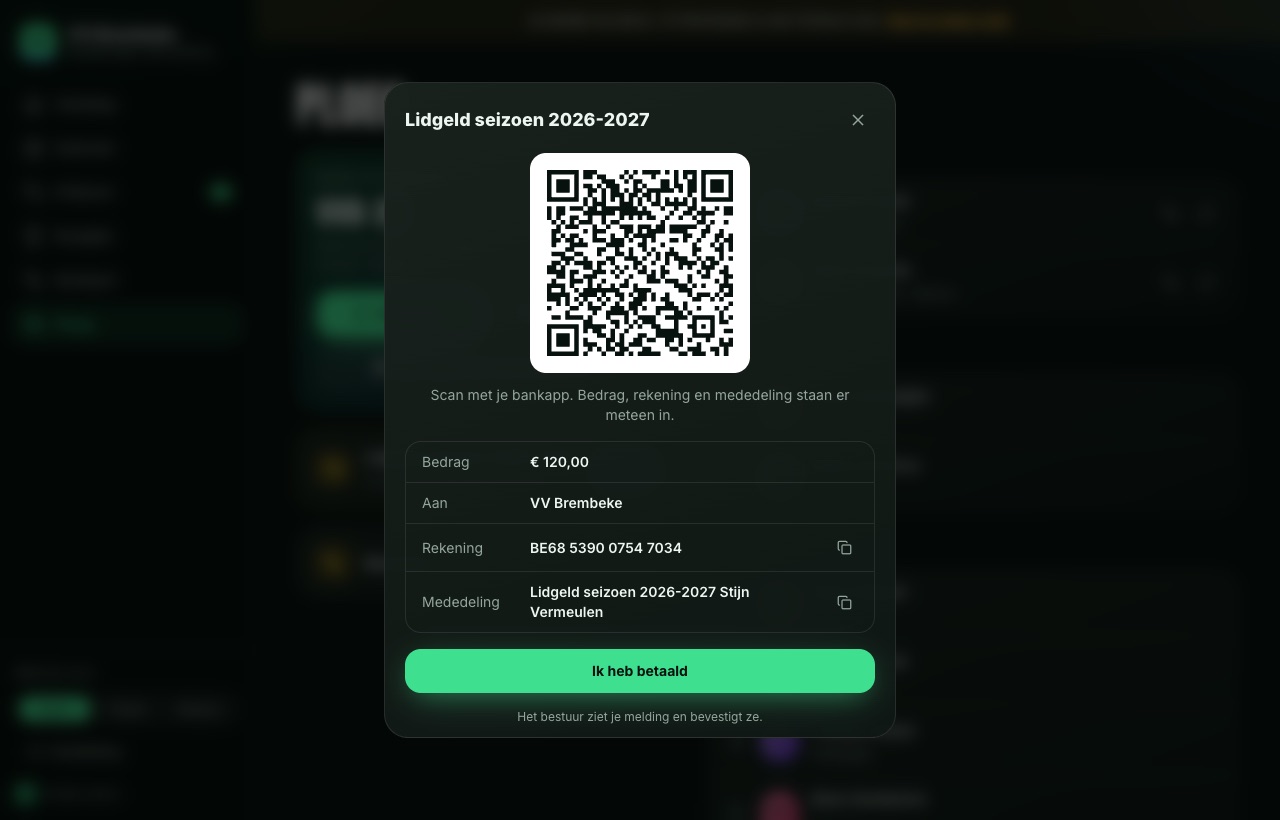
- De speler betaalt in de app: Betaal, de QR-code scannen met de bankapp en daarna Ik heb betaald.
- Bij een gemelde betaling staat Bevestig. Tik erop zodra het geld op de rekening staat.
Wil je niet elke betaling nakijken? Zet bij Clubinstellingen, Betalingen en lidgeld de optie aan om meldingen meteen als betaald te zien.
Lidgeld
- Vul bij Clubinstellingen, Betalingen en lidgeld het rekeningnummer (IBAN) en de naam in. Tik op Rekening bewaren.
- Vul daaronder het bedrag en de omschrijving van het lidgeld in, bijvoorbeeld Lidgeld seizoen 2026-2027.
- Elk lid ziet het lidgeld bij Ploeg en betaalt met Betaal: QR-code scannen, betalen, Ik heb betaald.
- Het bestuur ziet bij Ploeg wie betaalde, wie een betaling meldde en wie nog open staat. Tik op een lid om te wisselen tussen betaald en open.
Het geld komt rechtstreeks op de rekening van de club. Clubbo komt er niet tussen en rekent niets aan.
Betalen met Payconiq
Met Payconiq by Bancontact betalen leden boetes, lidgeld en inschrijvingen in hun bankapp en vinkt Clubbo de betaling vanzelf af. Het bestuur hoeft niets meer na te kijken.
- Vraag bij Payconiq een handelaarsaccount aan voor de club. Het geld komt rechtstreeks op de rekening van de club.
- Open Clubinstellingen, Betalingen en lidgeld, en tik bij Payconiq op Koppelen.
- Plak de API-sleutel uit het handelaarsportaal van Payconiq. Clubbo bewaart ze op de server en toont ze nooit meer.
- Leden zien voortaan bovenaan het betaalscherm Betaal met Payconiq. Op gsm opent hun bankapp, op een laptop scannen ze een QR-code.
De gewone QR-code van de bank blijft eronder staan, voor wie liever een overschrijving doet.
Clubinstellingen
- Club: naam, afkorting, gemeente, reeks en het logo (logo in Club).
- Clubkleuren: een hoofdkleur voor knoppen en het clubschild, en een tweede kleur voor accenten. De hele app kleurt mee.
- Standaarden: thuisterrein, adres voor de routeknop, hoe lang op voorhand verzamelen, tot wanneer antwoorden, het minimum aantal spelers per match (voor de waarschuwing aan de trainer) en hoe lang een match duurt (voor de speeltijd).
- Onderdelen: zet ranglijst, carpool of boetepot uit als jullie ze niet gebruiken.
- Uitnodigingscode: maak een nieuwe code als de oude te ver verspreid is.
Meerdere ploegen in één club
- Open Abonnement en scrol naar Ploegen.
- Tik op + Ploeg en geef de ploeg een naam, zoals U15 of B-ploeg, en eventueel de reeks.
- Deel de uitnodigingscode van die ploeg met de spelers. Elke ploeg heeft een eigen kalender, prikbord, boetepot en code.
Naam, kleuren en logo gelden voor alle ploegen. Wisselen tussen ploegen doe je bij Ploeg, Mijn clubs.
Gratis en Club
- Open Abonnement (bestuur) en kies per seizoen of per maand.
- Betaal met Bancontact, kaart of domiciliëring. Je krijgt een factuur op naam van de club.
- Facturen, betaalgegevens en opzeggen vind je later bij Abonnement beheren.
- Gratis: één ploeg tot 25 leden, met aanwezigheden, kalender, agenda koppelen, prikbord, taken, ouders, herinneringen, export en jullie clubkleuren.
- Club: € 79 per ploeg per seizoen of € 8 per ploeg per maand. Daarbij komen selecties met opstelling, carpool, ranglijst, statistieken, speler van de match, boetepot, lidgeld, evenementen met inschrijving, jullie logo, extra ploegen en onbeperkt leden.
Taal
Clubbo bestaat in het Nederlands, Frans en Engels. Kies je taal bij Mijn profiel, of op het inlogscherm rechtsboven. Je keuze hangt aan je account en geldt op al je toestellen. Ook de mails komen in jouw taal.
Veelgestelde vragen
Moet iedereen een app installeren?
Nee. Clubbo werkt in elke browser. Op het beginscherm zetten mag, en is op iPhone nodig voor pushmeldingen.
Ik zie de knop Selectie publiceren niet.
Die knop is voor trainers en het bestuur, en enkel voor matchen die nog moeten komen. Heb je die rol, kies dan Trainer bij Bekijk als.
Kan ik bij twee ploegen of clubs zitten?
Ja. Doe mee met de code van elke ploeg. Wisselen doe je bij Ploeg, Mijn clubs.
Ik ben mijn wachtwoord vergeten.
Tik op het inlogscherm op Wachtwoord vergeten. Je krijgt een mail met een link om een nieuw wachtwoord te kiezen.
Waarom krijg ik geen pushmeldingen?
Zet ze aan bij Ploeg, Meldingen, op elk toestel apart. Op iPhone moet Clubbo eerst op je beginscherm staan. Blokkeerde je meldingen ooit, zet ze dan terug aan in de instellingen van je browser.
Hoe verwijder ik mijn account?
Mail naar info@clubbo.be en we verwijderen je account en je gegevens.
Nog een vraag?
Mail naar info@clubbo.be. We antwoorden snel, in het Nederlands, Frans of Engels.